在宅ワークをしていると、デスク周りの電源まわりがどんどんごちゃついてきませんか。
PC、モニター、スマホの充電器、イヤホン。挿したいものが増えるたびに、電源タップとUSB充電器が増えて、足元がケーブルだらけになっていきます。
私もまさにそうで、AC口が足りずにタップを継ぎ足したり、USB充電器がコンセントを何個も塞いでいたりと、気づけば足元がごちゃごちゃになっていました。
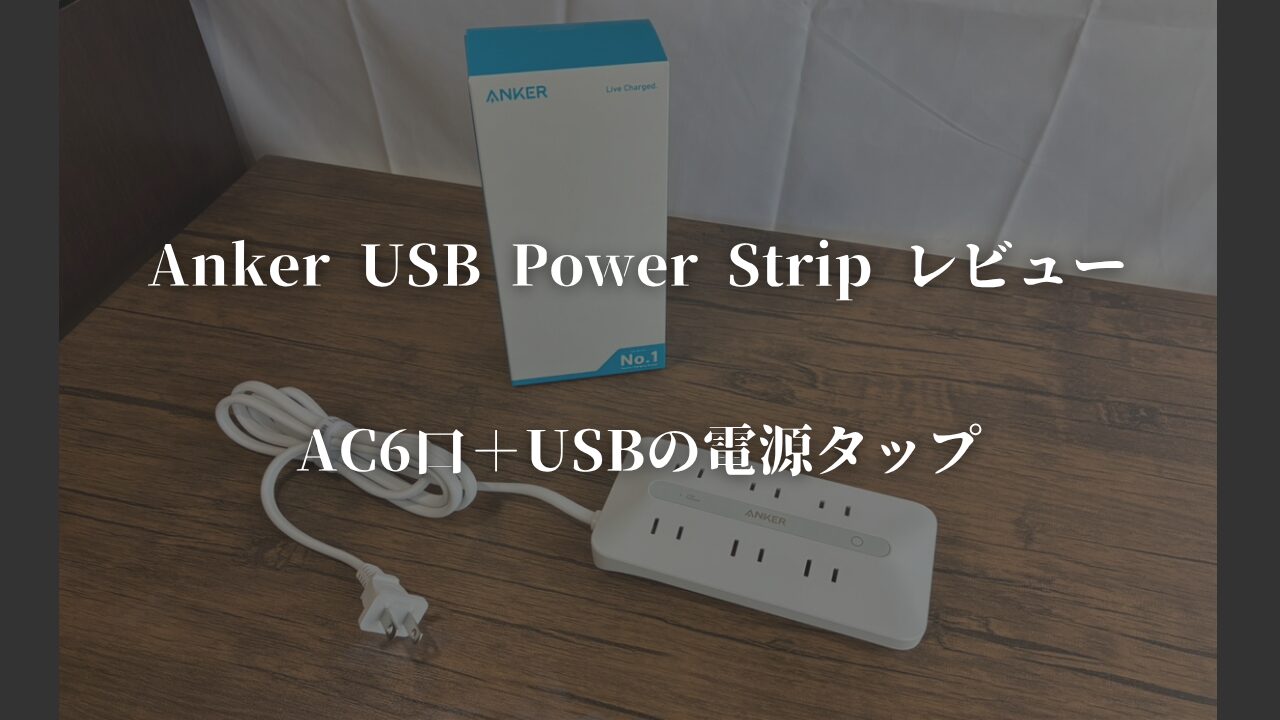
これを1台ですっきり片付けたい、と思って探していたところ見つけたのが、AnkerのUSB Power Strip (10-in-1, 20W) です。
AC差込口が6口、USBポートが4つ(USB-C×2、USB-A×2)の合計10ポート。電源タップとUSB充電器がひとつになった、デスク周りの電源を集約できるタップです。
この記事では、実際に使ってみて感じた良かった点・気になった点をレビューします。
Anker USB Power Strip (10-in-1, 20W)とは
特徴
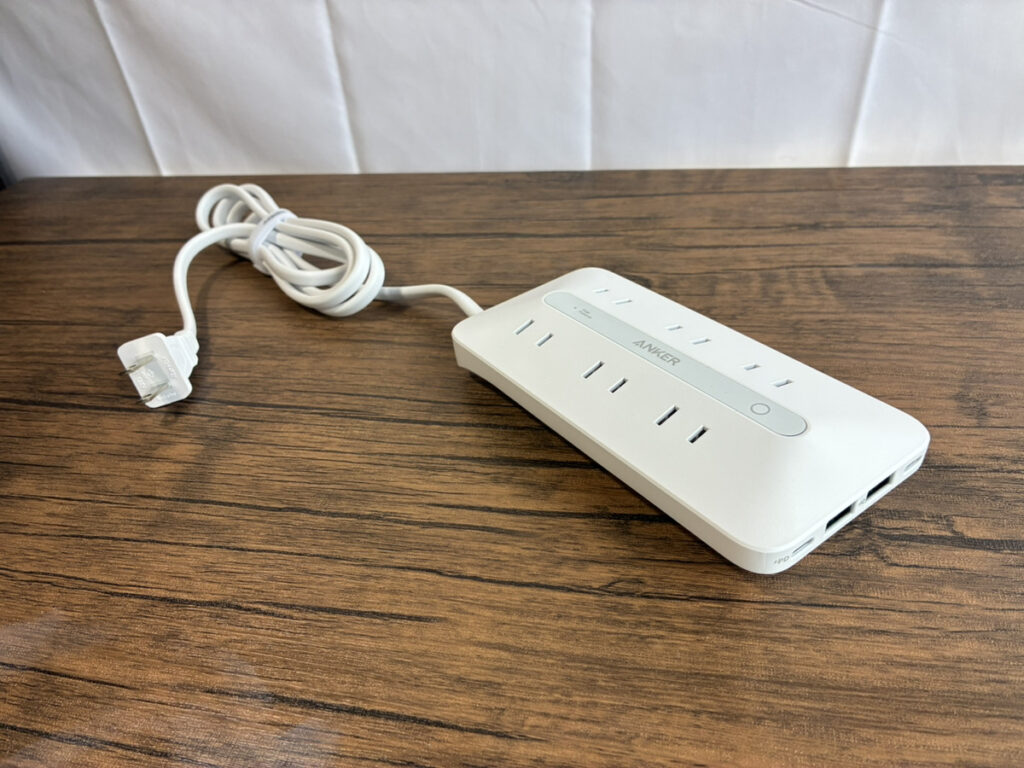
Anker USB Power Strip (10-in-1, 20W) は、モバイル充電ブランドとして定番のAnkerが手がける、USB充電ポート付きの電源タップです。
最大の特徴は、AC差込口6口に加えて、USB-Cを2つ、USB-Aを2つの合計10ポートを備えていること。
ACとUSBがひとつにまとまっているので、これ1台でPCやモニターといったコンセント機器と、スマホやイヤホンといったUSB機器の両方をまかなえます。
厚さは約3cmの薄型で、卓上に置いても邪魔になりません。AC差込口には15度の傾斜がつけられ、プラグの抜き差しがしやすくなっています。
差込口どうしの間隔も広めに取られていて、大きめのACアダプタを挿しても隣と干渉しにくい設計です。付属のケーブルは絡まりにくいフラットタイプで、長さは約1.5mです。
基本スペック
Anker USB Power Strip (10-in-1, 20W) の基本スペックは、以下のとおりです。
| 商品名 | Anker USB Power Strip (10-in-1, 20W) |
| 型番 | A91F2(ブラック/ホワイト) |
| メーカー | Anker(アンカー) |
| 搭載ポート | 10口(AC差込口 × 6、USB-C × 2、USB-A × 2) |
| AC定格 | 100-125V・50/60Hz・10A(最大1000W) |
| USB-C出力 | 単ポート最大20W/合計最大15W |
| USB-A出力 | 最大12W |
| ケーブル | フラットタイプ 約1.5m |
| サイズ | 約160 × 79.5 × 31mm(厚さ約3cm) |
| 重量 | 約300g |
| 安全機能 | ActiveShield 2.0・多重保護システム |
| 安全基準 | PSE技術基準適合 |
| 参考価格 | 約2,500〜3,000円 |
実際に使ってみた
私は在宅ワークのデスク周りで使っています。実際にどう変わったかを紹介します。
在宅ワークのデスク周りに
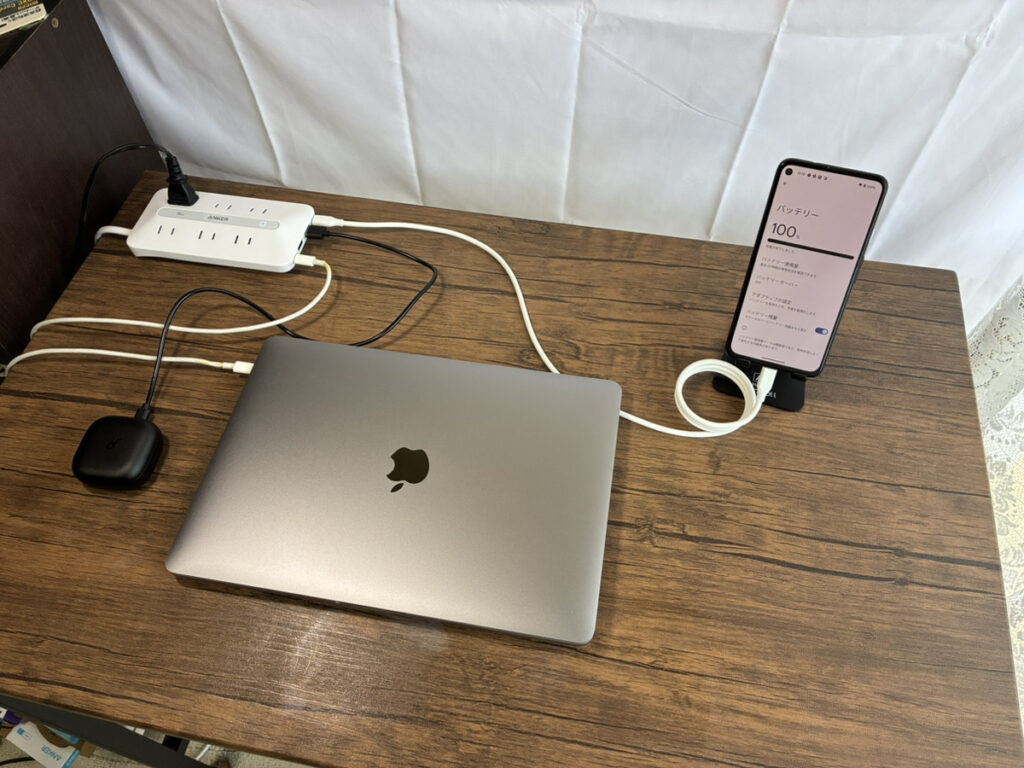
これまでは、6口のタップにPCやモニターの電源を挿し、さらに別のUSB充電器をコンセントに挿してスマホを充電していました。
タップと充電器が別々にあるぶん、足元も机上もケーブルが増えてごちゃついていました。
このタップに置き換えてからは、AC機器はそのまま差込口へ、スマホやイヤホンはタップのUSBポートへ挿すだけ。
電源まわりが1台にまとまり、余計なUSB充電器が要らなくなりました。厚さ約3cmと薄いので、机の上や端に置いても存在感が控えめで、見た目もすっきりします。
実際に使って良かった点
実際に使ってみて良かったと感じた点は、以下のとおりです。
AC6口+USB4ポートでケーブルを集約できる
AC差込口が6口、USBが4ポートあるので、デスク周りの機器をこれ1台にまとめられます。
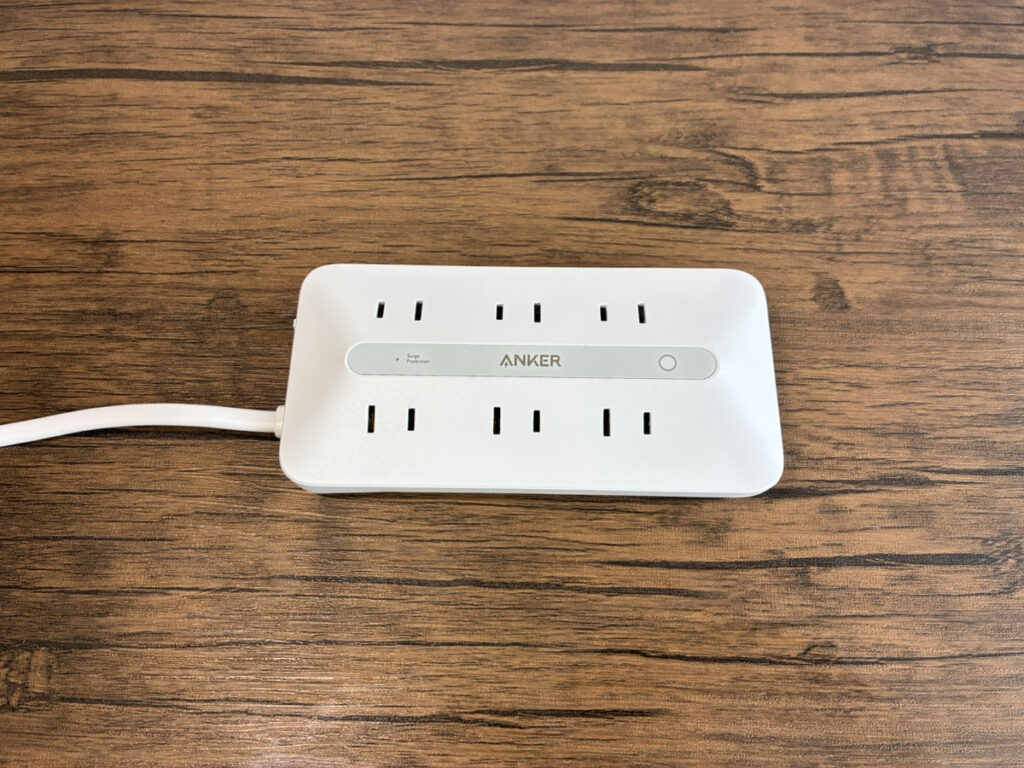
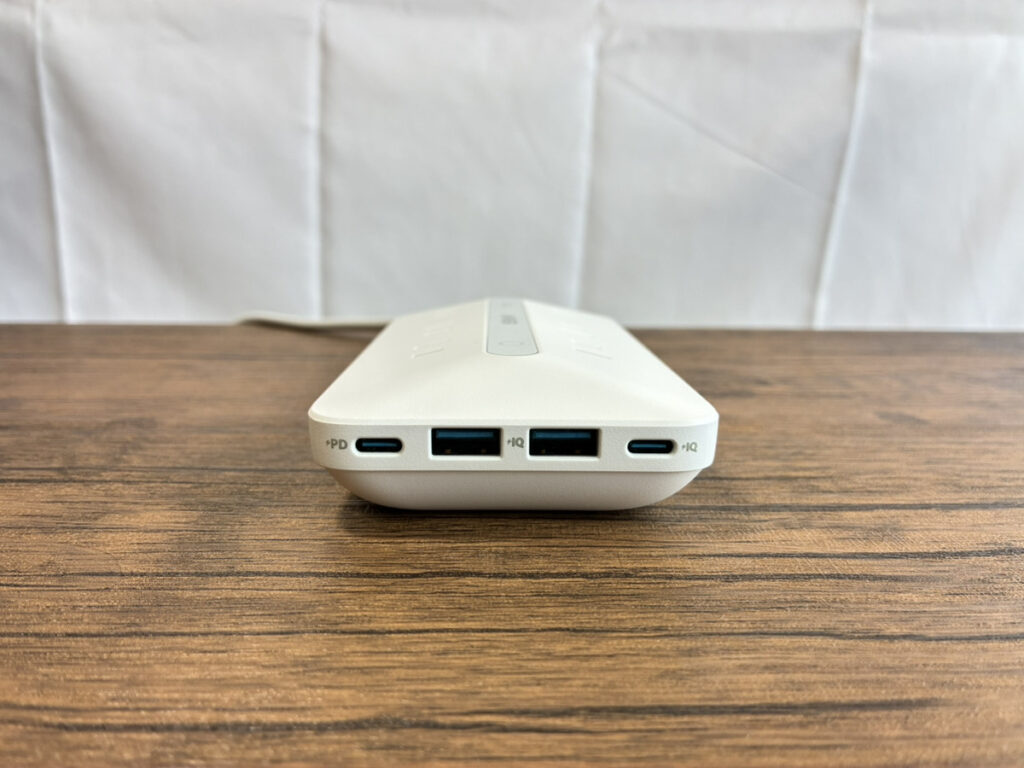
PC・モニターといったAC機器と、スマホ・イヤホンといったUSB機器を、別々の器具に分けずに挿せるのが便利です。
これまでタップと充電器で2箇所に分かれていた電源が1箇所にまとまるだけで、配線がぐっとシンプルになりました。どこに何を挿しているかも把握しやすく、ケーブルを追いかける手間が減ります。
USB充電器が不要になりコンセントが空く
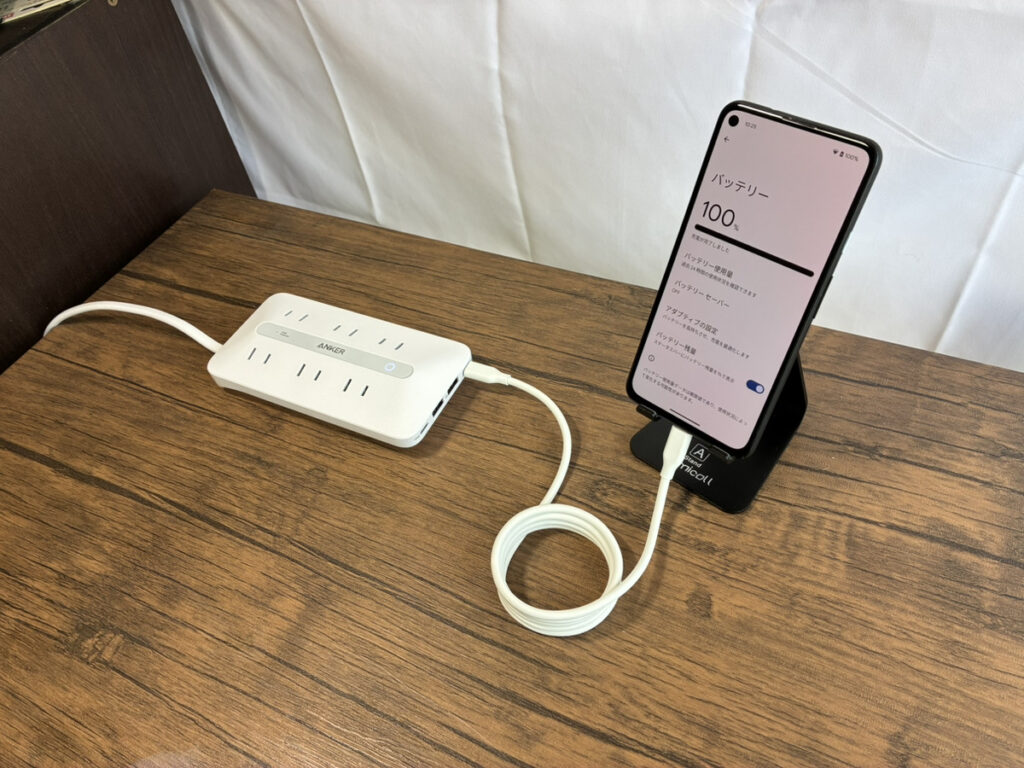
このタップにUSBポートが付いているおかげで、これまで使っていたUSB充電器が不要になりました。
充電器がコンセントを塞がなくなったぶん、AC差込口を機器のために使えます。
USB充電器は意外と場所を取るもので、大きいものだと隣の差込口まで塞いでしまうこともあります。
それがまるごと不要になったことで、限られたコンセントを無駄なく使えるようになりました。地味ですが、これがいちばん効いた変化かもしれません。
15度傾斜でプラグの抜き差しがしやすい
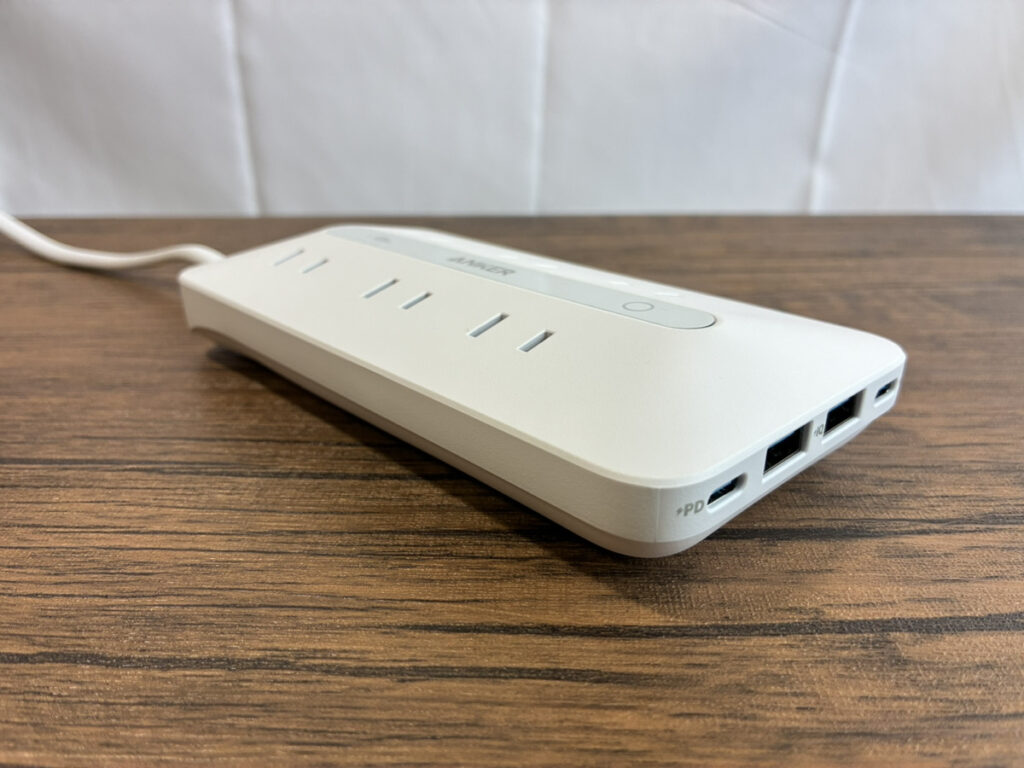
AC差込口には15度の傾斜がつけられています。この角度のおかげで、プラグをつかみやすく、抜き差しがしやすくなっています。
机の奥や壁際にタップを置くと、まっすぐな差込口だとプラグが抜き差ししにくいことがあります。
傾斜がついているだけで指をかけやすく、力を入れずにすっと抜けるのは、使ってみると想像以上に快適でした。
差込口の間隔が広く大きめのACアダプタも干渉しない
差込口どうしの間隔が広めに取られているので、大きめのACアダプタを挿しても隣の差込口を塞ぎません。四角い大型のアダプタが混ざっても、隣を気にせず挿せます。
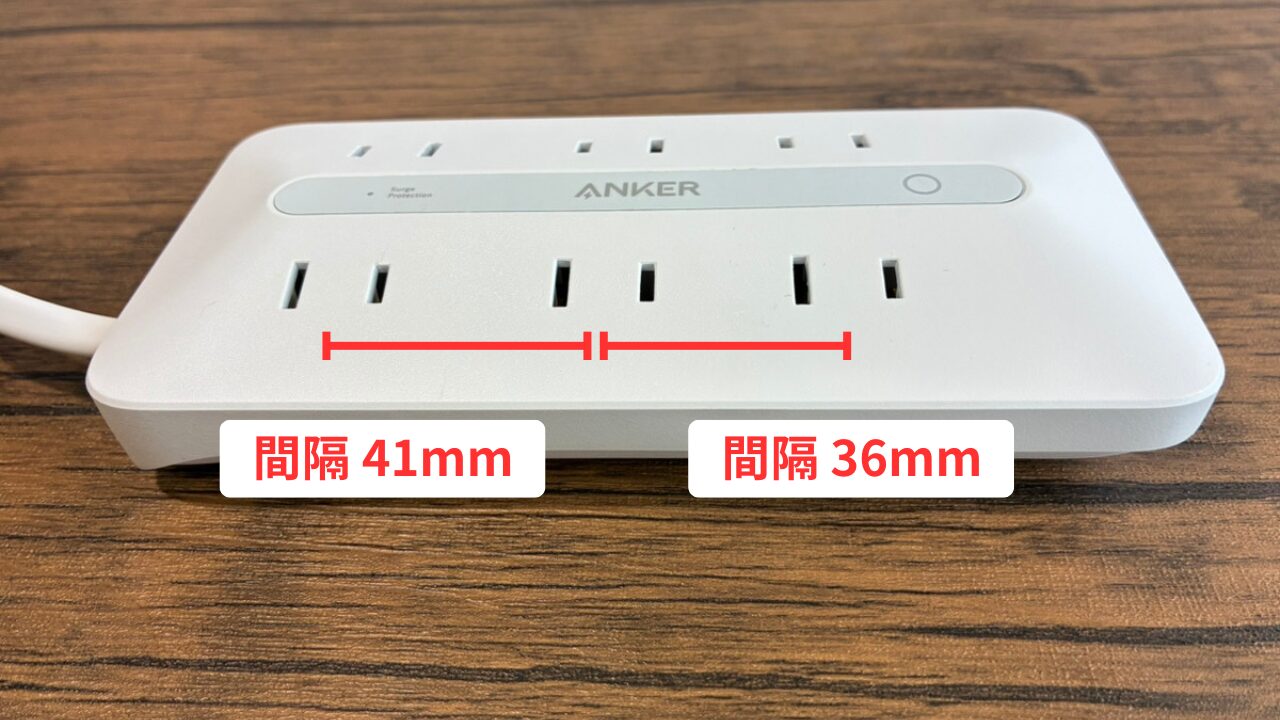
一般的なタップだと、大きいアダプタを1つ挿すと隣が使えなくなってしまうことがよくあります。このタップはそのストレスがなく、6口をちゃんと6口として使えるのがありがたいところです。
設計の丁寧さを感じる部分でした。
実際に使って気になった点
実際に使っていて気になった点は、以下の点です。
USBの合計15Wは充電器としては控えめ
USB-Cは単ポートなら最大20Wですが、複数のUSBを同時に使うと合計は最大15Wになります。
ノートPCを高速で充電する、といった用途には非力で、スマホやイヤホンなどの充電が中心になります。
ただ、これはこの製品の位置づけを理解していれば気になりません。あくまで「AC6口タップがメインで、USBはおまけ」という製品です。
PCの充電などパワーが必要なものはAC差込口に充電器を挿せばよいので、USBはスマホまわりの補助と割り切れば十分実用的です。
ケーブルが1.5mで長さは選べない
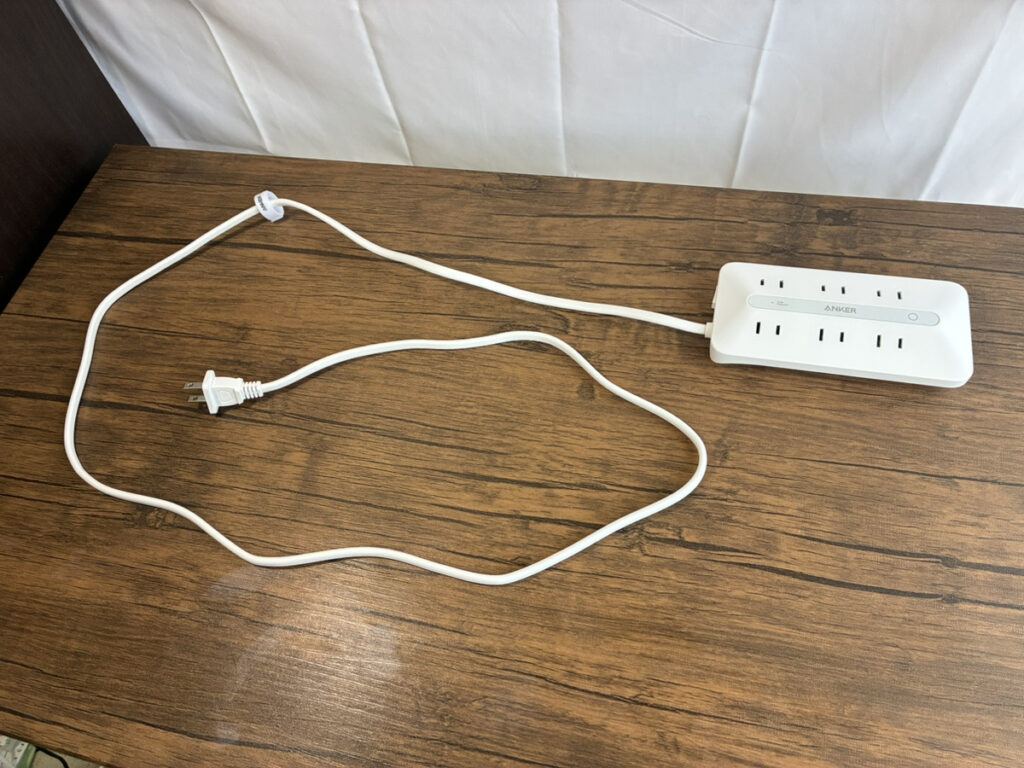
電源ケーブルの長さは約1.5mで固定です。もっと長いものや短いものを選ぶことはできません。
コンセントからデスクまでの距離によっては、1.5mだと少し余ったり足りなかったりするかもしれません。
私の環境では1.5mでちょうどよく収まりましたが、購入前にコンセントとデスクの距離は確認しておくと安心です。
フラットケーブルで取り回しはしやすいので、多少の余りならすっきりまとめられます。
個別スイッチはない
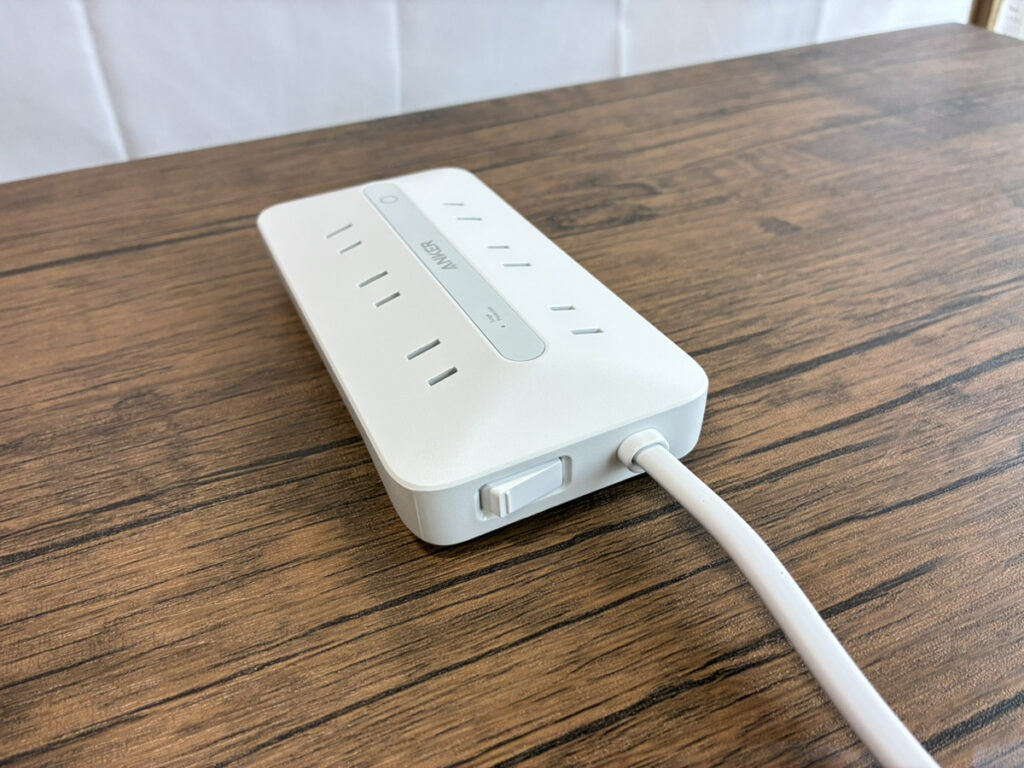
差込口ごとのオンオフを切り替える個別スイッチはありません。使わない機器の電源だけをスイッチで落とす、といった使い方はできません。
待機電力をこまめに管理したい人には物足りないかもしれません。
ただ、デスク周りの電源を常時つないでおく使い方であれば、スイッチがなくても不便を感じる場面はほとんどありませんでした。
構造がシンプルなぶん、すっきりした見た目にもつながっています。
どんな人におすすめか

ここまでの内容を踏まえて、おすすめの人・そうでない人を整理しました。
- デスク周りのコンセントとケーブルを集約したい人
- AC差込口が足りずに困っている人
- USB充電器でコンセントを塞ぎたくない人
- 薄くて目立たないタップを探している人
- 大きめのACアダプタを何個も挿したい人
デスク周りのコンセントとケーブルのごちゃつきを、1台で片付けたい人にぴったりです。
AC口が足りない、USB充電器がコンセントを塞いでいる、という悩みを抱えている人ほど、ACとUSBがまとまったこの1台の便利さが効いてきます。
逆に、こんな人には合わないかもしれません。
- USBだけで高出力の充電をしたい人
- 差込口ごとに個別スイッチでオンオフしたい人
- 雷ガード機能が必須の人
- ケーブルの長さを選びたい人
USBだけで高出力の充電をしたい人や、差込口ごとに個別スイッチでオンオフしたい人、雷ガード機能が必須の人には物足りないかもしれません。
その場合は、高出力のUSB充電器や、個別スイッチ・雷ガード付きのタップを検討するのがおすすめです。
今回紹介した Anker USB Power Strip (10-in-1, 20W) は以下の通販サイトで取り扱いがあります。
まとめ
今回は、デスク周りの電源を1台に集約できる、AnkerのUSB Power Strip (10-in-1, 20W) を紹介しました。
AC6口とUSB4ポートがひとつにまとまり、これまで別々だった電源タップとUSB充電器を1台に置き換えられます。
15度傾斜や広めの差込口間隔など、毎日使ううえでの細かな使いやすさも丁寧に作り込まれています。
デスク周りのコンセントとケーブルのごちゃつきに悩んでいるなら、1台置き換えるだけで電源まわりがすっきり片付きます。
気になった方は、ぜひチェックしてみてください。