
使っていたMacBookが、ある日突然、画面が真っ暗になったまま起動しなくなりました。
電源ボタンを押しても、充電をつないでも、うんともすんとも言わない。大切なデータが入っていたので、血の気が引いたのを覚えています。
結論から言えば、このMacは「SMCリセット」という操作で無事に復活しました。ただ、私はここに至るまでに一つ大きな回り道をしています。
自分のMacのモデルを取り違えて、間違った手順のSMCリセットを試し続けていたのです。
この記事では、MacBookが真っ暗で起動しなくなったときに私が試したこと、つまずいた原因、そして最終的に復活できたT2チップ搭載MacのSMCリセット手順を、実体験をもとにまとめます。同じ状況で焦っている方の助けになればと思います。
何が起きたか

私が使っているのは、MacBook Pro(13インチ・2020・Intel・Thunderbolt 3ポート×4)です。
きっかけは、充電をしていない状態で使い続けて、バッテリーが切れてしまったことでした。
電源が落ちたあと、いつものように充電ケーブルをつないで電源ボタンを押したのですが、画面は真っ暗なまま。しばらく充電しても、一向に起動する気配がありませんでした。
画面が真っ暗で、起動音もしない。バッテリー切れから充電したのに立ち上がらない、という状況です。「壊れてしまったのか」と不安になりながら、まずは自分でできることを試していきました。
起動しないときにまず試したこと

Apple公式のサポートページを見ながら、基本的な切り分けを順に試しました。データが入っているので、同じ操作を何度も繰り返さないよう気をつけながら進めました。
電源ボタンの長押し
まず試したのが、電源ボタンの長押しです。電源ボタン(またはTouch ID)を10秒ほど長押ししてから、あらためて電源を入れ直す方法です。強制的に再起動をかける、基本の対処法です。
これで起動すれば解決だったのですが、私の場合は変化がありませんでした。
接続しているアクセサリを外す
次に、Macにつないでいる周辺機器をすべて外しました。外付けの機器やアクセサリが起動を妨げていることがあるためです。本体だけの状態にして、もう一度起動を試みました。
これでも、画面は真っ暗なままでした。
外部ディスプレイに映るか確認する
本体の画面ではなく、ディスプレイ側だけが映らない可能性もあります。そこで、外部ディスプレイをつないで、そちらに画面が表示されないかを確認しました。
もし外部ディスプレイに映れば、本体は起動していて画面(バックライト)側の問題、と切り分けられます。
私の場合は、外部ディスプレイにも何も映りませんでした。つまり、画面だけの問題ではなさそうだ、というところまで分かりました。
SMCリセットを試す
最後に、SMC(システム管理コントローラ)のリセットを試しました。
SMCは電源やバッテリー、熱の管理などを担っている部分で、電源まわりの不具合はこのリセットで直ることがあります。今回のような「電源が入らない」症状は、まさにSMCリセットが有効とされるケースです。
ところが、ここで私は大きな回り道をすることになります。何度手順どおりに試しても、Macは起動しなかったのです。
つまずいた原因:Macのモデルを取り違えていた

あとから分かったことですが、私が失敗していた原因はシンプルでした。SMCリセットの手順を、自分のMacとは違うモデル向けのもので試していたのです。
SMCリセットの手順は、Macのモデルによって異なります。Apple公式のページでも、「Appleシリコン搭載Mac」「Apple T2セキュリティチップ搭載Mac」「AppleシリコンもT2チップも搭載していないMac」という3つに分かれて手順が書かれています。
私はこのうち、「AppleシリコンもT2チップも搭載していないMac」の手順(shift+control+optionを左側で押しながら電源ボタン、など)を試していました。
ですが、私のMacBook Pro(2020・Intel)は、実際には「Apple T2セキュリティチップ搭載Mac」だったのです。押すべきキーの組み合わせも秒数も違っていたため、いくら繰り返しても起動しなかったわけです。
翌日、Apple正規サービスプロバイダのお店に持って行ってみてもらったところ、T2チップ搭載Mac向けの正しいSMCリセットを行うことで、あっさり起動しました。
自分のMacのモデルさえ正しく把握できていれば、自力で解決できたかもしれない。そう思うと、少し悔しい経験でした。
Apple T2セキュリティチップとは
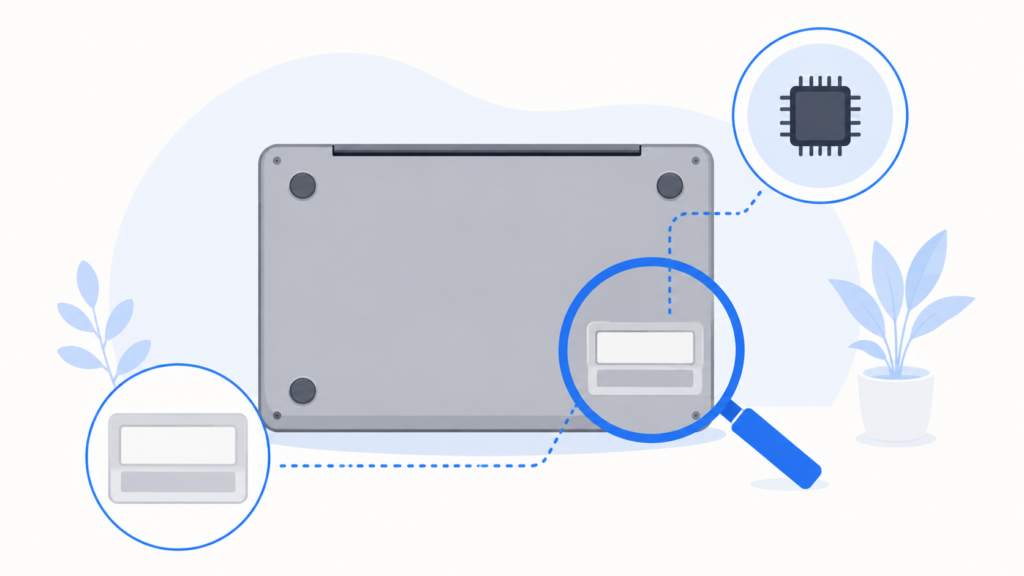
そもそもT2チップとは何かというと、Appleが独自に開発した専用のコプロセッサ(補助的なチップ)です。
主に2018年~2020年頃のIntelプロセッサを搭載したMacに内蔵されていて、システム全体の安全性の管理や、ハードウェアの制御を担っています。
つまり、2018~2020年頃のIntel Macを使っている場合、そのMacはT2チップを搭載している可能性が高い、ということです。
私のMacBook Pro(2020・Intel)も、まさにこのT2チップ搭載モデルでした。
T2チップ搭載MacのSMCリセット手順
ここでは、私が最終的に復活できた、T2チップ搭載Mac(ノートブック型)のSMCリセット手順を紹介します。
Apple公式の手順に沿った内容です。まずは手順1を試し、それでも解決しない場合に手順2に進みます。
手順1:まず再起動を試す
これで起動すれば、そのまま使えます。解決しない場合に、次のSMCリセットに進みます。
手順2:SMCをリセットする
再起動で直らない場合は、以下のSMCリセットを行います。キーの左右の位置と、押す秒数が決まっているので、そこを間違えないのがポイントです。
私の場合は、この手順で無事にMacが起動し、大切なデータも元どおり見られるようになりました。真っ暗だった画面が立ち上がった瞬間は、心からほっとしました。
それでも起動しないときは
SMCリセットを正しく試しても起動しない場合は、無理に操作を繰り返さないほうがよいと思います。特に、大切なデータが入っている場合はなおさらです。
私自身、正しい手順にたどり着く前は、Apple正規サービスプロバイダのお店に持って行きました。
プロに見てもらえば、原因の切り分けも正確ですし、SMCリセットのような操作も安心して任せられます。結果的に、私はお店でリセットしてもらって復活できました。
また、画面が真っ暗な症状は、SMCリセットで直る電源まわりの問題だけでなく、ディスプレイやストレージ(SSD)などハードウェアの故障が原因のこともあります。
どうしてもデータを取り出したい、という場合には、データ復旧の専門業者に相談するという選択肢もあります。自分で抱え込まず、状況に応じてプロを頼るのが、結局はいちばん確実です。
この失敗から学んだこと
今回いちばんの教訓は、「トラブル対処の前に、まず自分の機種を正しく把握する」ことの大切さでした。
Apple公式は、モデルごとに正しい手順をきちんと公開してくれています。にもかかわらず私は、自分のMacがどのタイプかを確認しないまま、違うモデルの手順を試し続けて時間を無駄にしました。
手順そのものは合っていても、対象のモデルが違えば直らないのは当然です。
同じように、Macが起動しなくて焦っているときこそ、いったん落ち着いて、まず自分のMacがどのタイプ(Appleシリコンか、T2チップ搭載か、それ以外か)かを確認してから、対応する公式手順を試す。
この順番を守るだけで、私のような回り道は避けられます。
まとめ

今回は、MacBookが真っ暗で起動しなくなったとき、T2チップ搭載MacのSMCリセットで復活した体験を紹介しました。
大切なのは、焦って手当たり次第に試すのではなく、まず自分のMacのモデルを正しく確認し、それに合った手順を落ち着いて試すことです。
SMCリセットで直るケースは意外とあるので、電源が入らないときの選択肢として知っておくと安心です。
それでも起動しない場合や、大切なデータがある場合は、無理をせずApple正規サービスプロバイダや専門業者を頼るのが確実です。
同じように真っ暗な画面の前で焦っている方が、この記事で少しでも冷静になれたらうれしいです。