キーボードを掃除したいだけなのに、ちょっと触れただけでスリープが解除されてMacが起動してしまったり、誤入力で音量が変わったり、変なショートカットが走ったり。
この「掃除あるある」、地味にストレスです。
私は MacBook Pro(Intel) / macOS Tahoe 26.1 環境で、キーボード掃除中の誤動作にずっと困っていました。
そこで試したのが KeyboardCleanTool。結論から言うと、掃除中の誤入力ストレスがほぼ消えました。
この記事では、KeyboardCleanToolの導入〜使い方、実際の使用感をまとめます。
KeyboardCleanToolとは
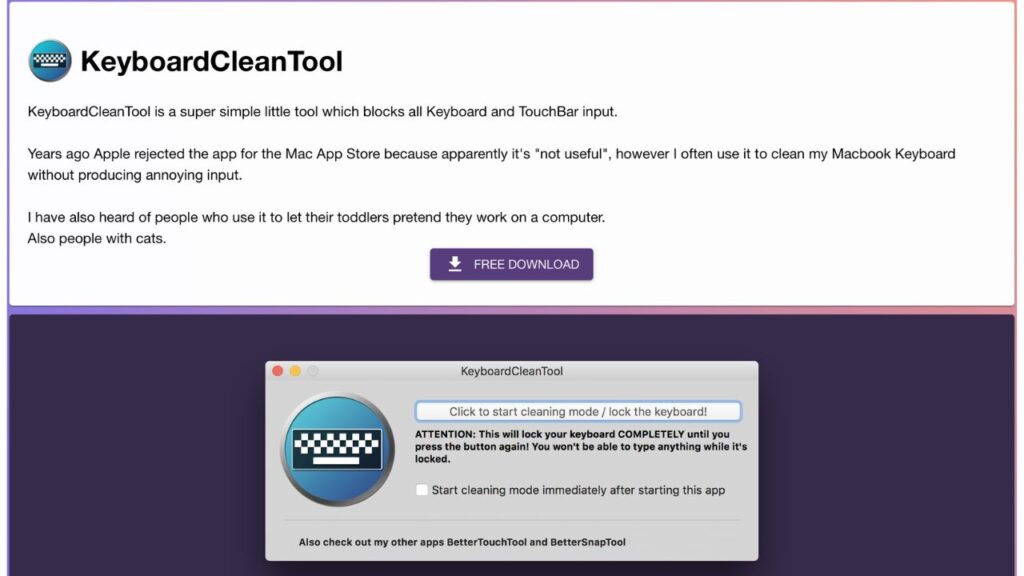
KeyboardCleanToolは、キーボード掃除のために キーボード入力を一時的にブロックできるMac向けツールです。
公式でも、キーボード(モデルによってはTouch Bar)の入力をブロックできる旨が説明されています。
操作はシンプルで、アプリを起動して クリーニングモードをONにするだけ。
掃除が終わったら OFFに戻すだけで、すぐ通常の状態に戻せます。
KeyboardCleanToolでできること
KeyboardCleanToolでできることは以下です。
KeyboardCleanToolの使い方
ここからは、KeyboardCleanToolの導入から使い方までをまとめていきます。
①アプリの導入
まずは、アプリの導入までを紹介していきます。
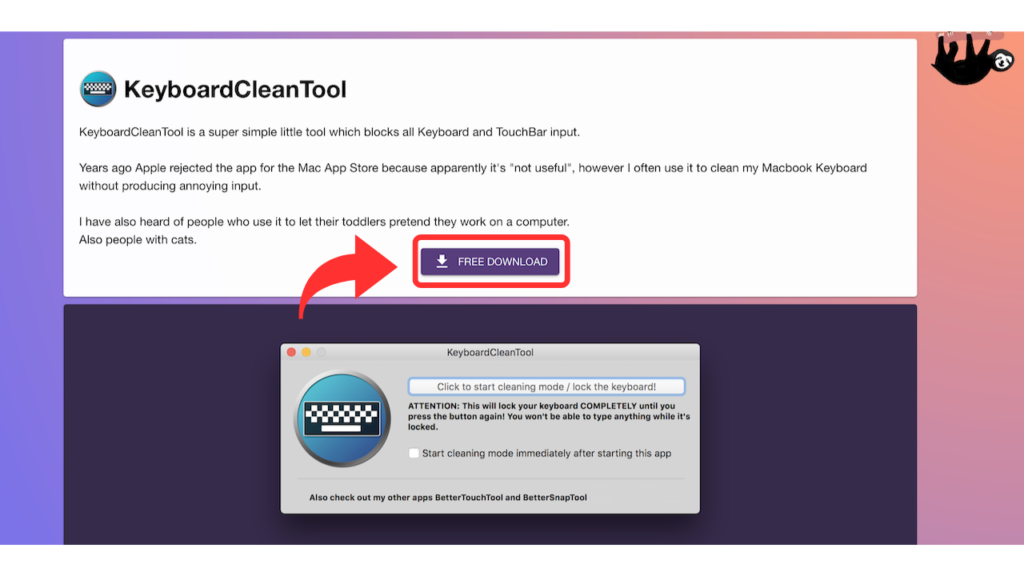
アプリをダウンロードするために、「KeyboardCleanTool」の公式サイトへアクセスします。
そして、[FREE DOWNLOAD]をクリックします。
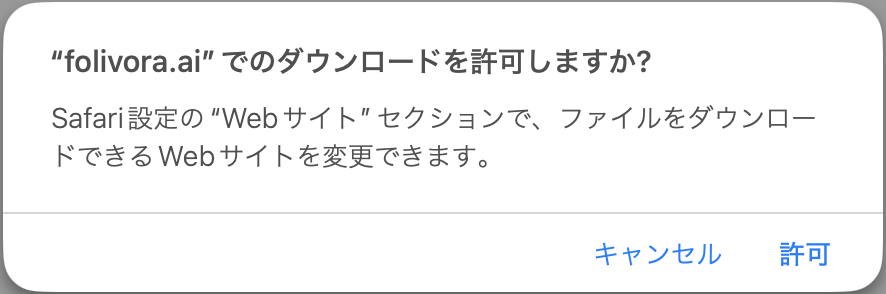
許可を求められたら、「許可」を選択します。
アプリがダウンロードされますので、ダウンロードフォルダからアプリケーションフォルダへ移動させます。
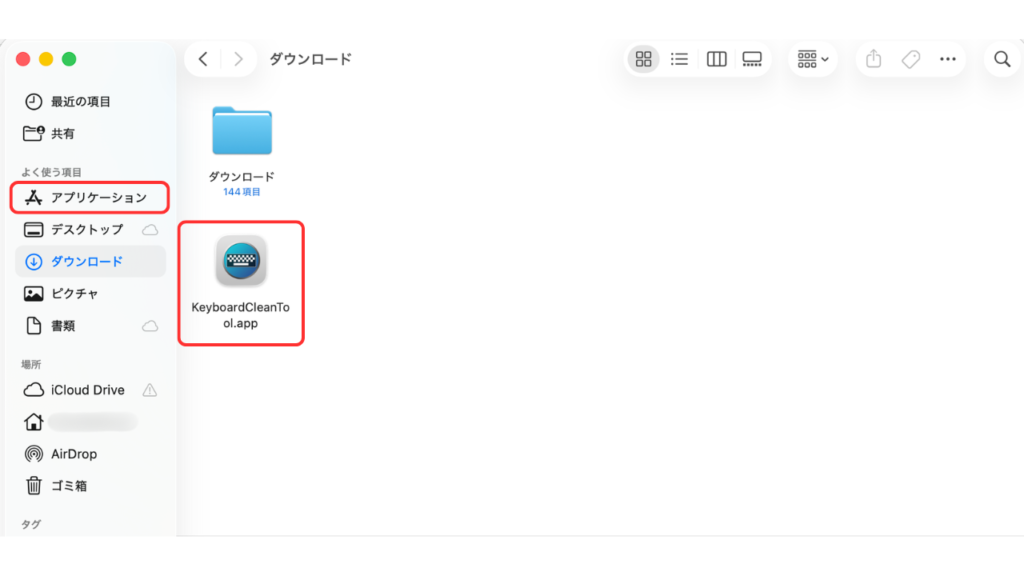
これで、アプリケーションの導入は完了です。
②アプリの初期設定
次に、アプリの初期設定について見ていきます。
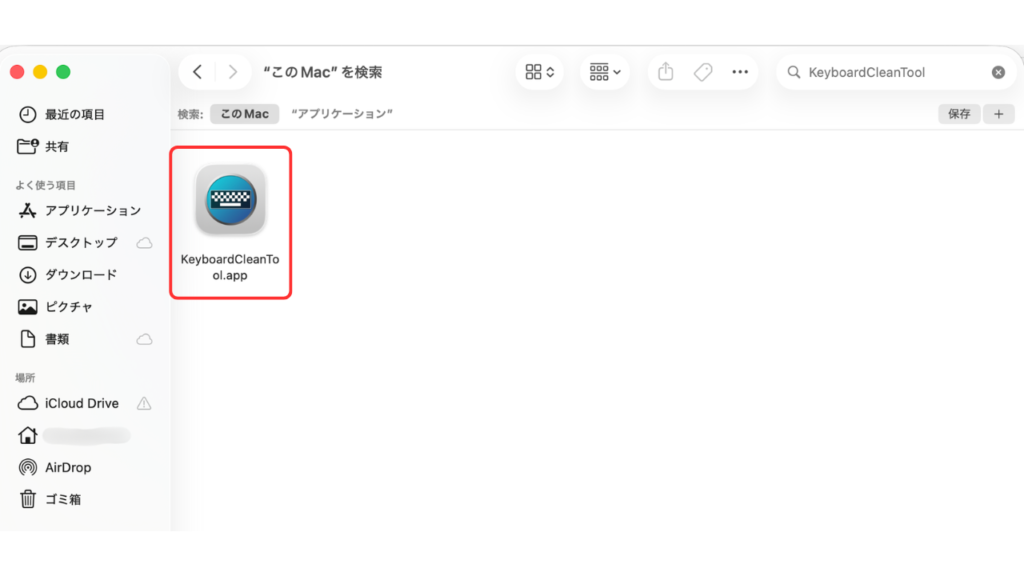
まずはアプリケーションフォルダに移動し、「KeyboardCleanTool」アプリを起動します。
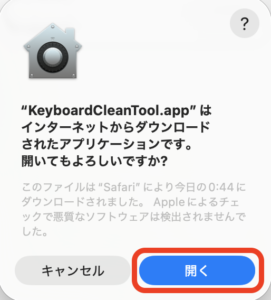
以下のような確認が表示されますので、「開く」をクリックします。
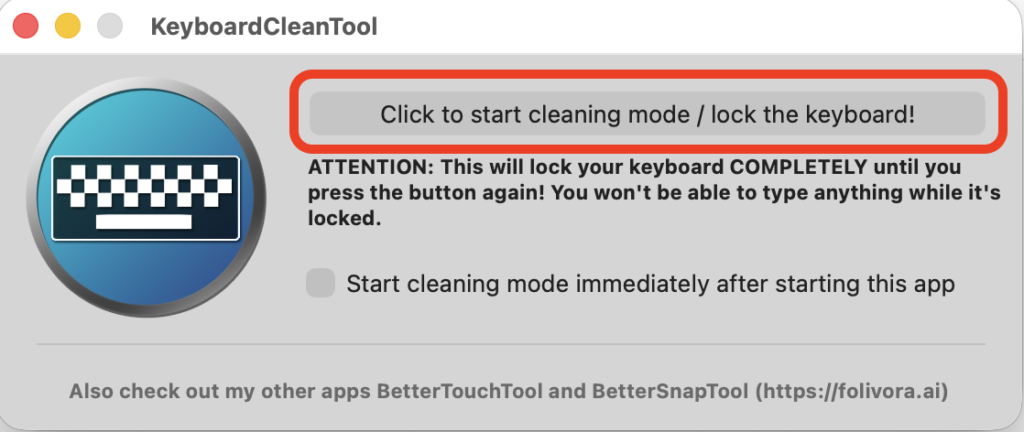
KeyboardCleanToolが起動しますので、
[Click to start cleaning mode / lock the keyboard!]をクリックします。
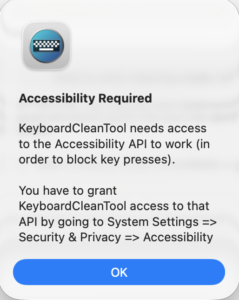
アクセシビリティの設定変更のポップアップが表示されますので、「OK」をクリックします。
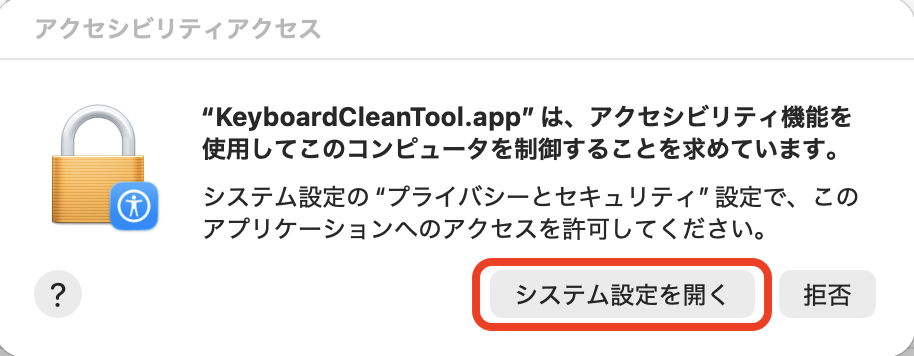
「システム設定を開く」をクリックします。
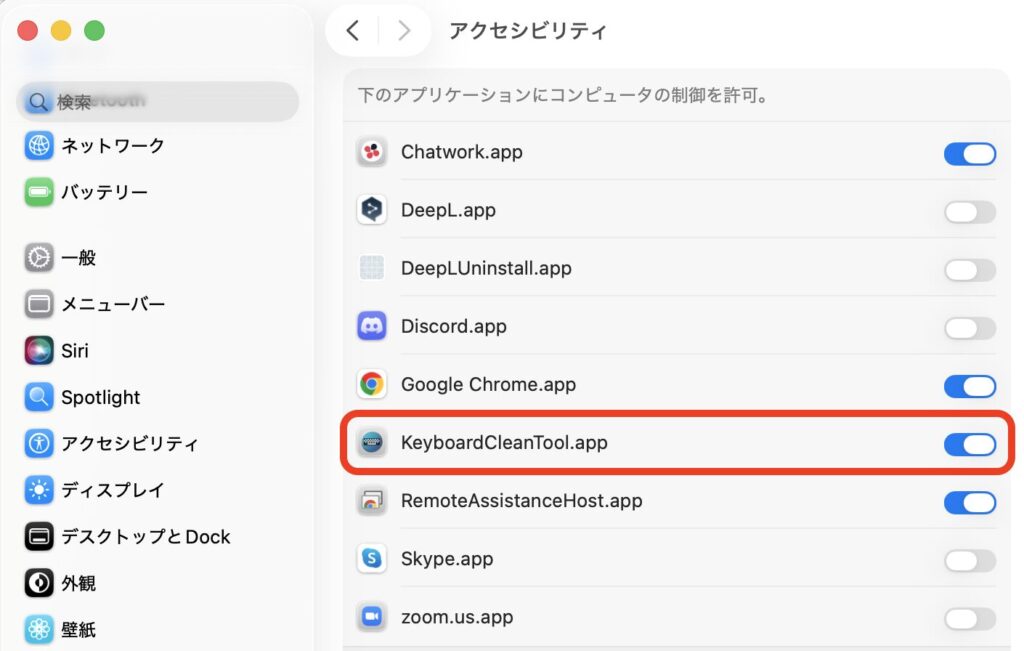
設定アプリにて、アクセシビリティが表示されますので、KeyboardCleanToolを「オン」にします。
これで、KeyboardCleanToolの初期設定が完了となります。
③アプリの使い方
アプリの使い方について見ていきます。
まずは、アプリを起動します。
KeyboardCleanToolが起動したら、 [Click to start cleaning mode / lock the keyboard!] をクリックします。
クリーニングモードがONになると、左上のアイコンが「青」から「赤」に変わります。
直前にクリックしたボタンのテキストが、
[Click to stop cleaning mode / unlock the keyboard!]となります。
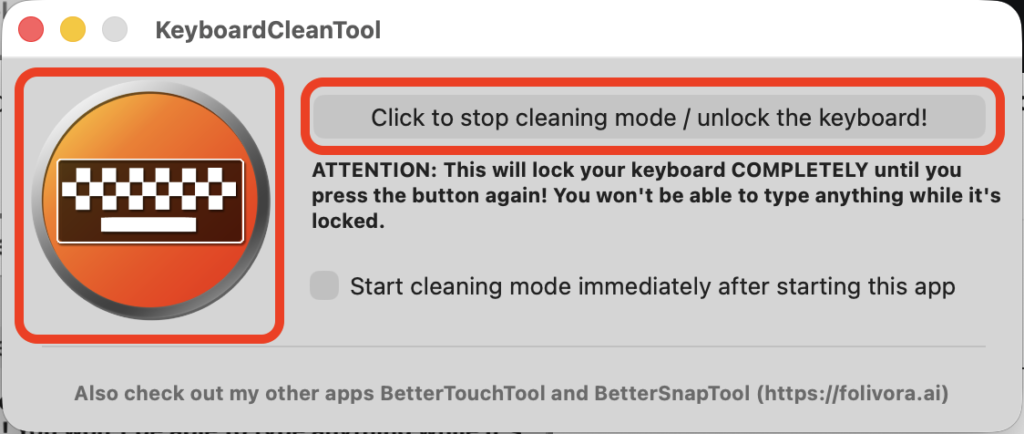
クリーニングモードをOFFにする(ロック解除)には、[Click to stop cleaning mode / unlock the keyboard!]をクリックします。
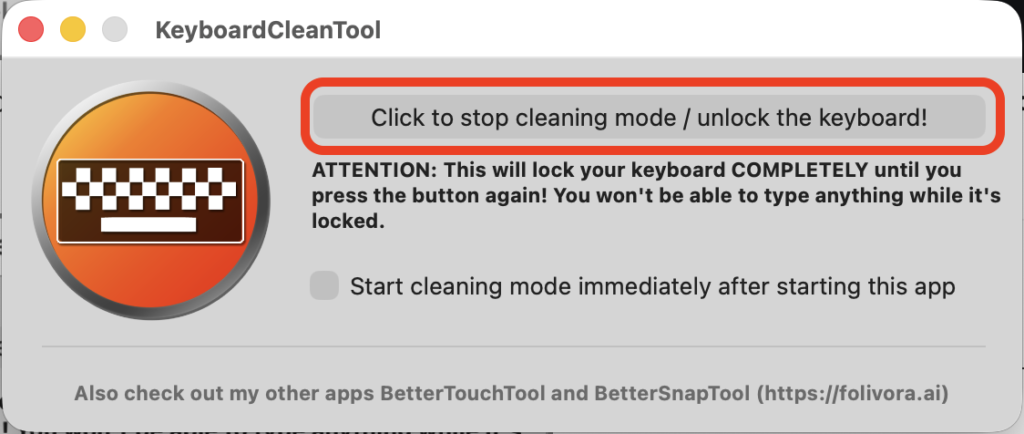
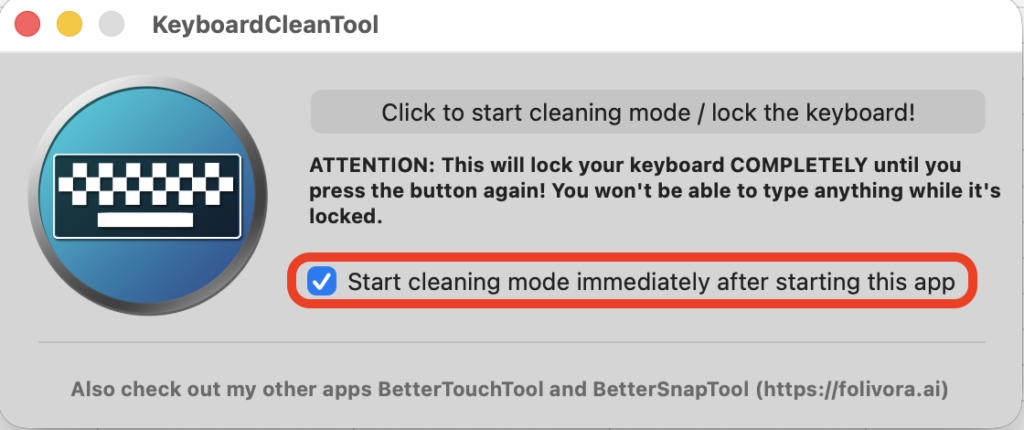
アプリを起動した時点で、キーボードをロックさせたい場合は、
[Start cleaning mode immediately after starting this app]にチェックを入れておきましょう。
実際に使って良かった点・気になった点

ここから、KeyboardCleanToolの良かった点・気になった点をまとめていきます。
良かった点
誤入力による事故が起きなくなった
キーボード掃除のためにMacをシャットダウンするのは手間がかかるので、以前はメモアプリの使っていないノートにカーソルを置き、誤ってキーを押しても影響が出にくい状態で掃除していました。
ただ、それでも誤動作に注意しながら作業する必要があり、正直ストレスでした。
KeyboardCleanToolでクリーニングモードにしておけば、掃除中にキーを押してしまっても入力が入らないため、文字入力はもちろん誤操作の心配もほぼなくなり、安心して掃除できるようになりました。
気になった点
正直に言うと、現時点では「ここが不満だった」「ここは微妙だった」と感じる点は特にありませんでした。
今後macOSのアップデートで挙動が変わったり、環境によっては初回に許可設定が必要になるケースはあるかもしれません。
ただ、少なくとも私の環境(MacBook Pro Intel / macOS Tahoe 26.1)では、導入から使用までスムーズで、ストレスなく使えています。
まとめ | KeyboardCleanToolはこんな人におすすめ
今回は、KeyboardCleanToolの紹介を行いました。
KeyboardCleanToolは、キーボード掃除中の入力を一時的に無効化できるMac用ツールです。
クリーニングモードをONにしておけば、誤入力や誤操作を気にせず掃除できます。
初回はアクセシビリティの許可が必要ですが、設定後は操作も簡単です。
Macのキーボードの掃除中にMacが起動したり、誤動作に悩んでいる方におすすめですので、ぜひチェックしてみてください。