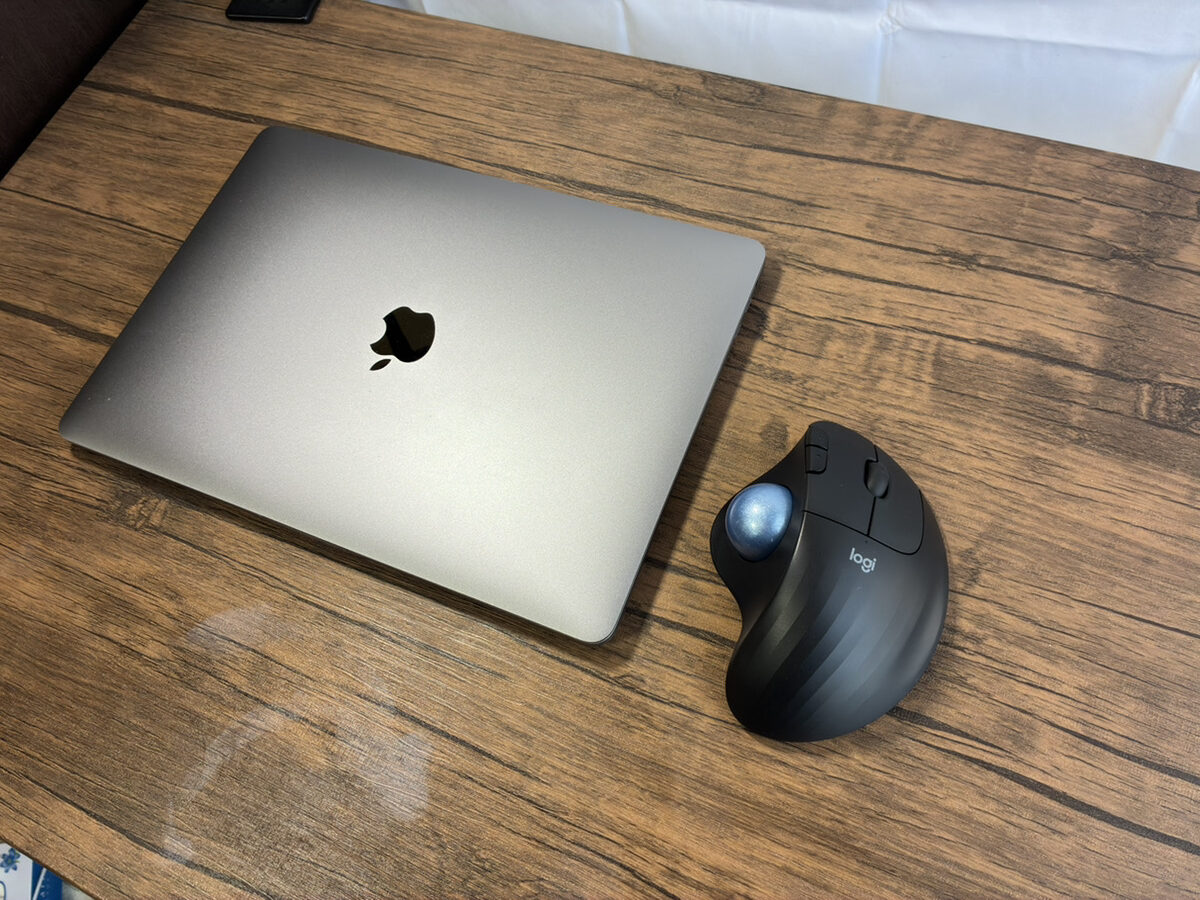
これまで私は、ノートPCのタッチパッドを中心に操作してきました。
気づけば、タッチパッドだけで作業する生活を5年ほど続けています。
もちろんタッチパッドだけでも普段の作業はこなせます。ただ、長時間パソコン作業をしていると、細かい操作のしづらさや腕まわりの疲れが少し気になることもありました。
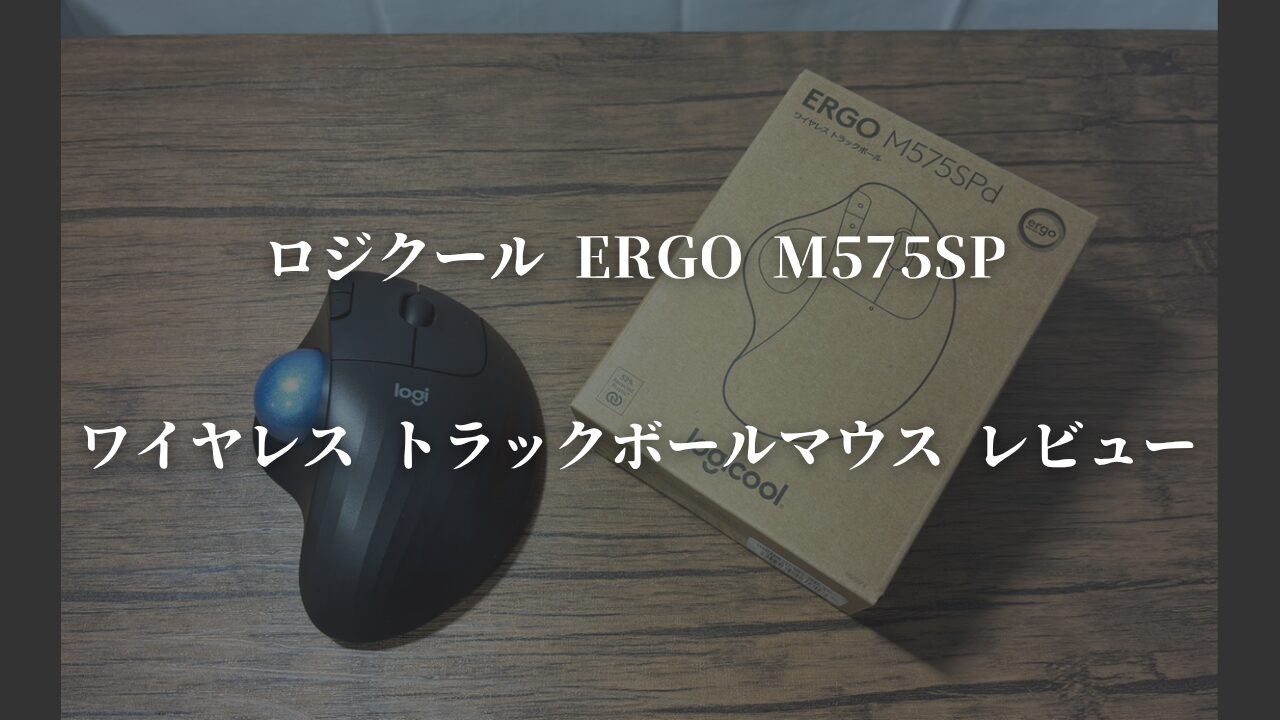
そんなとき試してみようと思ったのが、ロジクールのワイヤレストラックボールマウス M575SP です。
この記事では、5年間タッチパッドで作業してきた自分が、ロジクール M575SP を実際に使って感じたことをまとめます。
ロジクール M575SP とは
特徴
ロジクール M575SP は、親指でボールを操作するタイプのワイヤレストラックボールマウスです。
一般的なマウスのように本体を動かす必要がなく、ボールを転がすことでカーソル操作を行います。そのため、デスク上のスペースを大きく使わずに操作できるのが特徴です。
- 親指操作のトラックボールマウス
- 本体を動かさずカーソル操作が可能
- Bluetooth / Logi Bolt 接続対応
- Logi Options+ によるボタンカスタマイズ
- 単3電池1本で長期間使用可能
Mac・Windowsなど複数の環境で使いやすい点も魅力の一つです。
基本スペック
ロジクール M575SPの基本スペックは、以下のとおりです。
| メーカー | ロジクール(Logicool) |
| 型番 | M575SP |
| 対応OS | Windows、macOS、ChromeOS、iPadOS など |
| 接続方式 | Bluetooth / Logi Bolt(USBレシーバー) |
| 操作方式 | トラックボール(親指操作) |
| ボタン数 | 5ボタン |
| カスタマイズ | Logi Options+ でボタン設定可能 |
| 電源 | 単3電池 ×1本 |
| サイズ | 奥行134 × 幅100 × 高さ48 mm |
| 重量 | 約145g |
| カラー | グラファイト、オフホワイト |
なぜロジクール M575SP を選んだのか
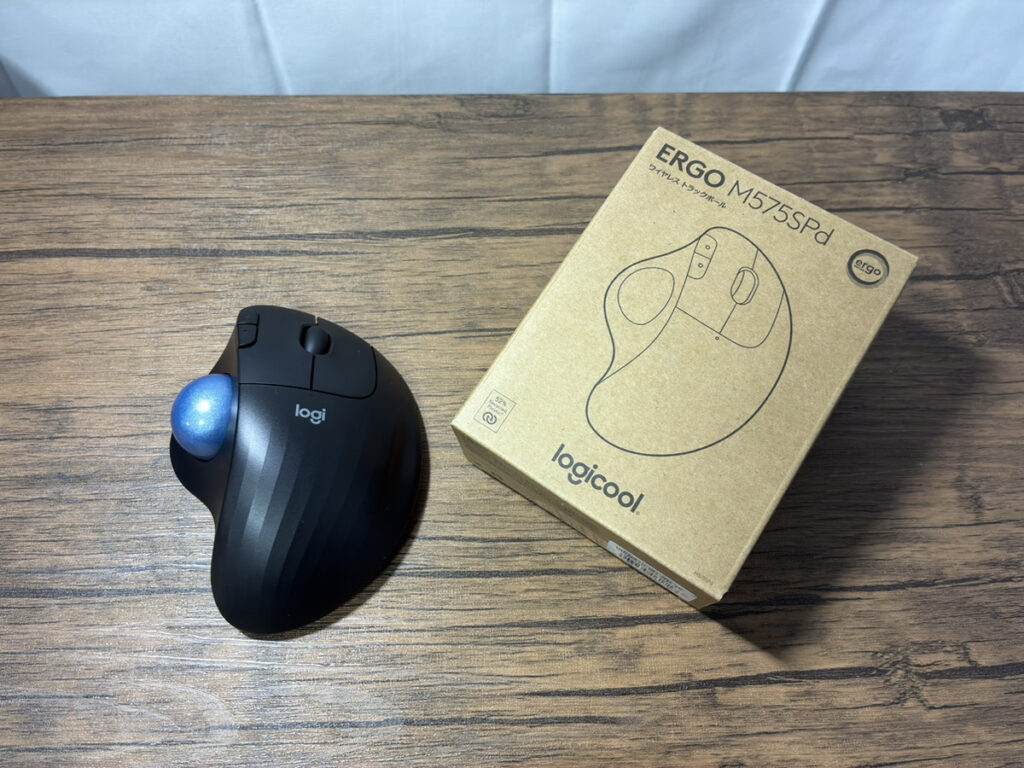
M575SP を選んだきっかけは、友人に勧められたことでした。
これまで5年間ほどタッチパッド中心で作業してきましたが、長時間使っていると細かい操作やドラッグ操作に少し不便を感じることがありました。
そこで、初めてトラックボールを試してみることにしました。
M575SP はロジクールの定番モデルで、評価も高く初めてでも選びやすい安心感があります。
Mac と Windows の両方で使える点も決め手で、現在は Mac は Bluetooth、Windows は Logi Bolt レシーバーで使い分けています。
実際に使ってみた
ここからは、ロジクール M575SPを実際に使ってみた様子を紹介します。
使用感について
握り心地
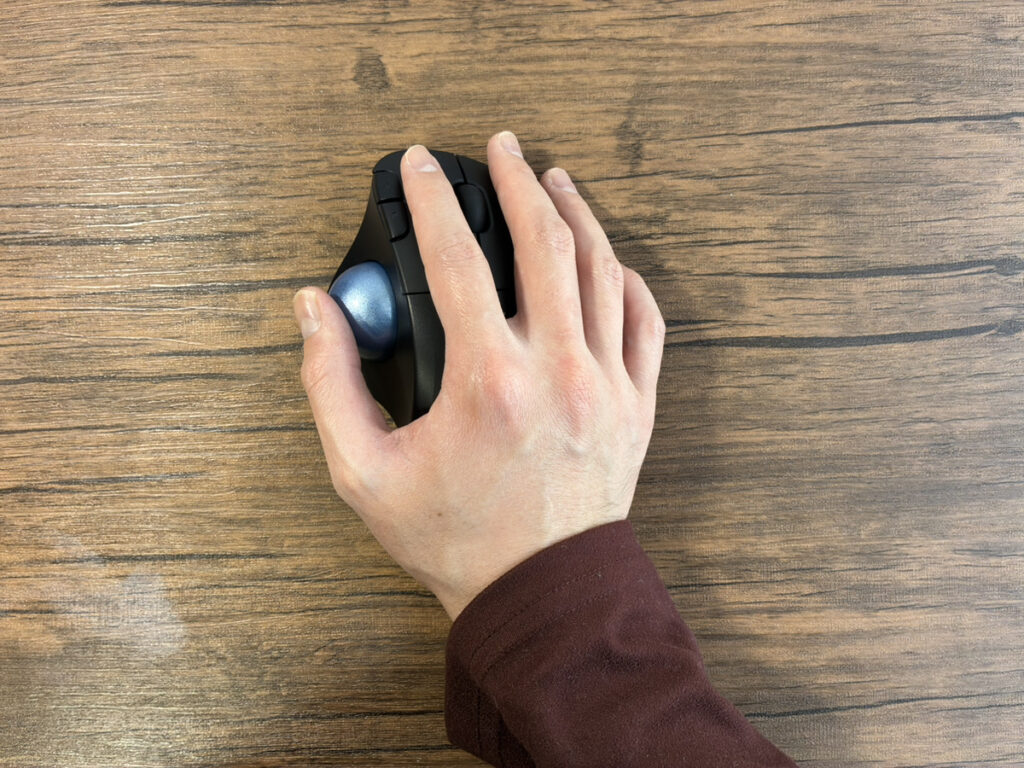
手を置いたときの収まりがよく、自然に握りやすい形です。
実際に触ってみても手にフィットしやすい印象です。
トラックボール操作が楽しい
慣れてくると、親指でボールを転がす操作が楽しく感じます。
カーソルをスムーズに動かせるようになると、操作していて気持ちよさがあります。
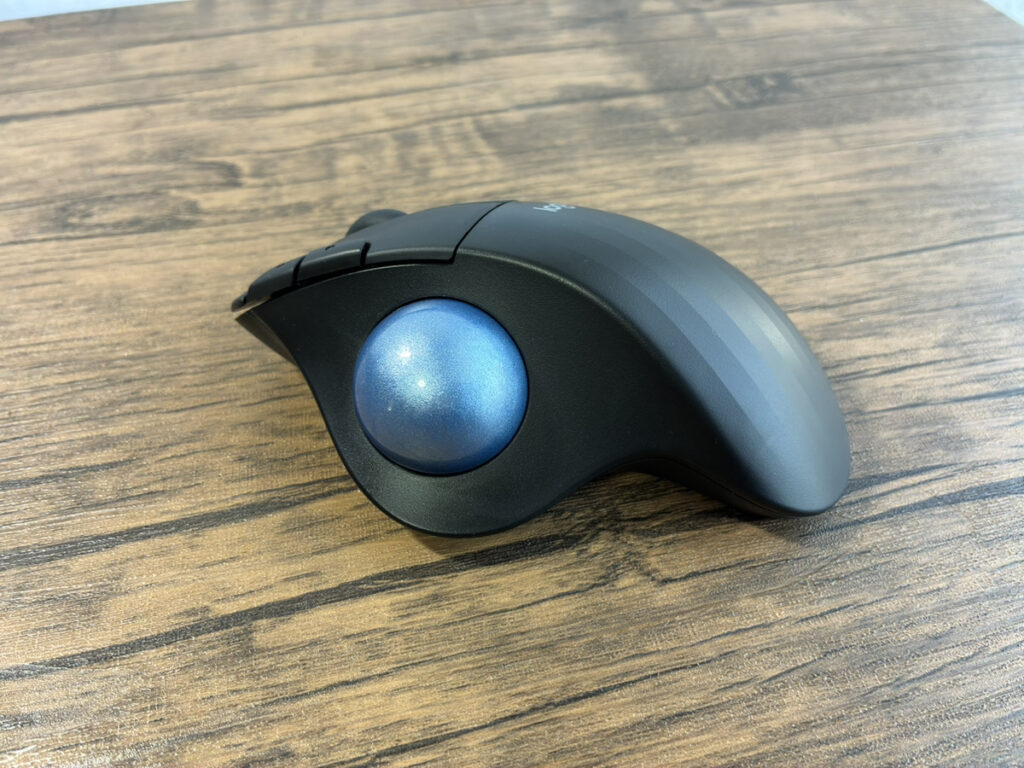
本体を動かさず操作できる
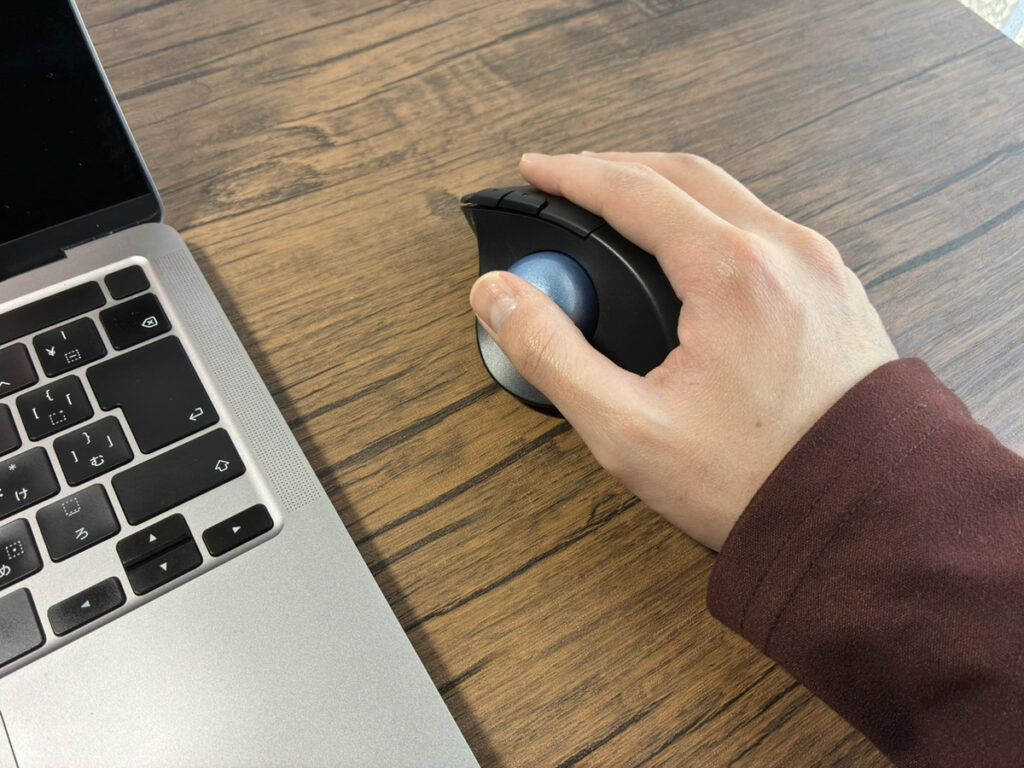
M575SP は本体を動かさず、親指でボールを転がして操作するタイプです。
実際に使ってみると、一般的なマウスとはかなり感覚が違い、最初は新鮮に感じました。
クリック音が静か
クリック音は全体的に静かで、かなり控えめです。
静音性はとても優れていると感じました。
少し戸惑った点
初めてのトラックボールだったので、使い始めは狙った位置にカーソルを合わせるのが少し難しく感じました。
ただ、2〜3日ほど使うとだいぶ慣れてきて、自然と操作できるようになりました。
※横スクロールの仕方について、戸惑ってしまったので以下に方法を記載します。
ロジクール M575SPの良かった点・気になった点
ここでは、実際に使ってみて「良かった点」と「気になった点」に分けてまとめます。
良かった点
各項目について、解説していきます。
手首がかなりラク
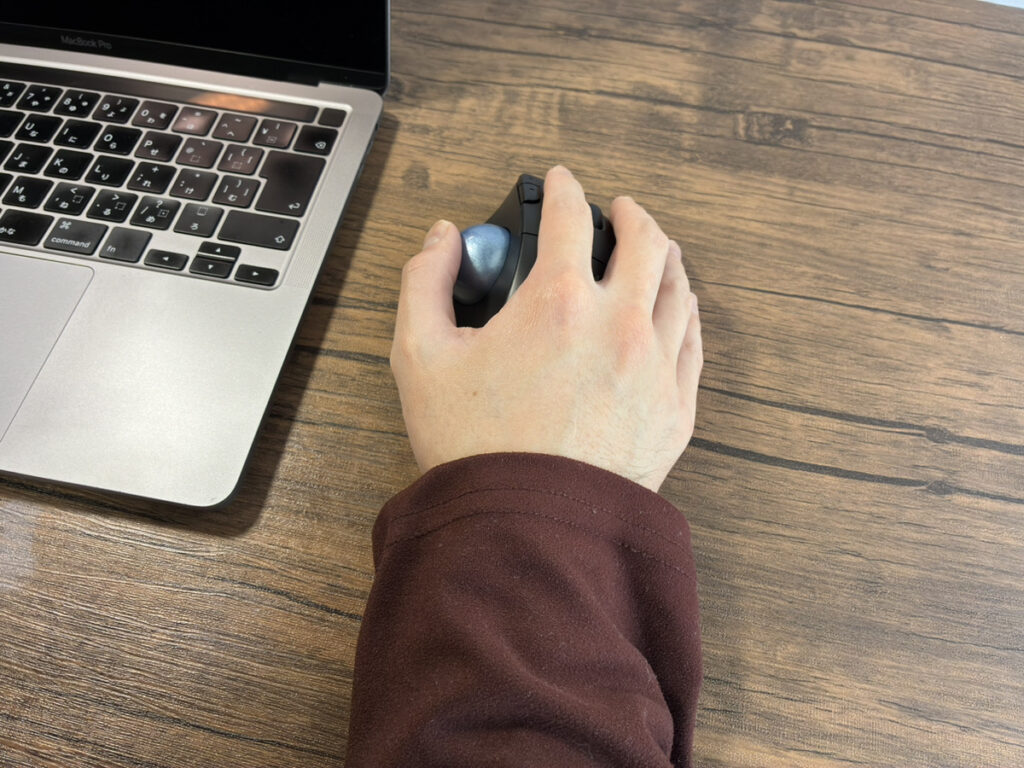
まず良かったと感じたのは、手首の負担が少ないことです。
親指でボールを転がすだけでカーソル操作ができるため、手首を大きく動かす必要がありません。
タッチパッドでもそこまで手首に負担はかからないと感じていましたが、トラックボールマウスにおいても長時間の作業で、腕や手首の疲れは感じにくいと思いました。
ドラッグ操作がとても快適
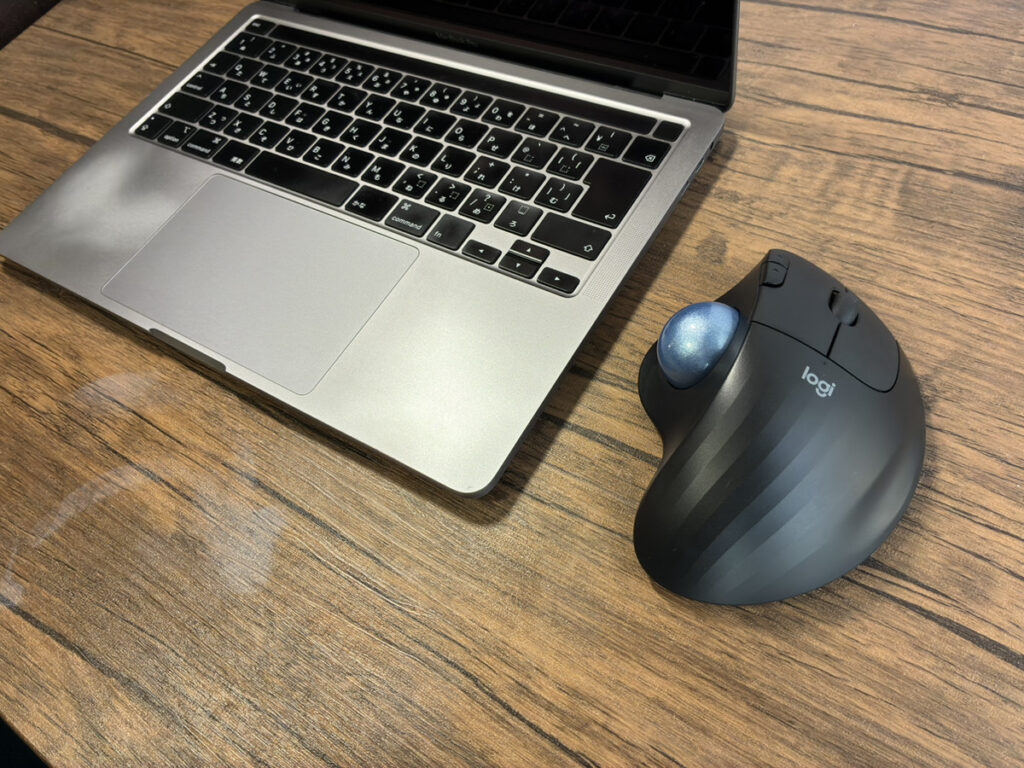
タッチパッドと比べて特に良かったのが ドラッグ操作 です。
デュアルディスプレイ環境でファイルを移動する場合、タッチパッドでは画面端までドラッグするのが少しやりにくいことがあります。
トラックボールの場合は、ボールを転がすだけでどこまででもカーソルを自由に移動できるので、画面間のドラッグ操作がとてもスムーズでした。
2種類のワイヤレス接続が可能
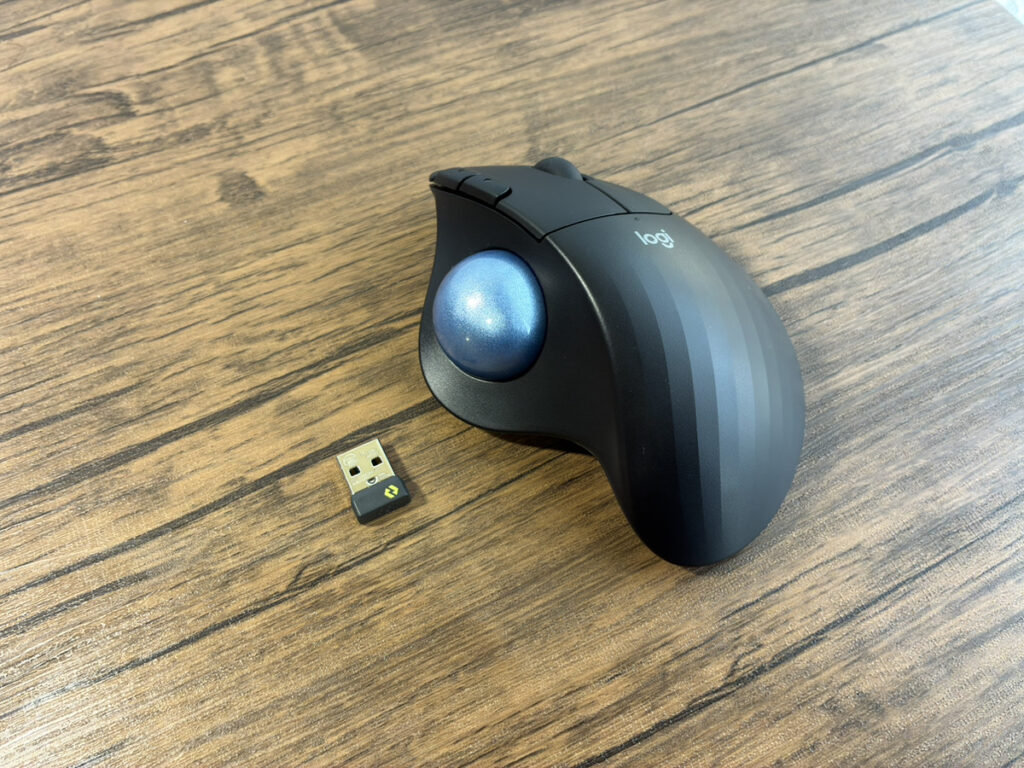
M575SP は、Bluetooth と ワイヤレス接続できるUSBのLogi Boltレシーバーに対応しています。
接続方法を環境に合わせて選べるので、複数のPCで使い分けしやすいのが便利です。
Mac と Windows の両方で使いたい人にも扱いやすいマウスだと感じました。
ボタンのカスタマイズが可能
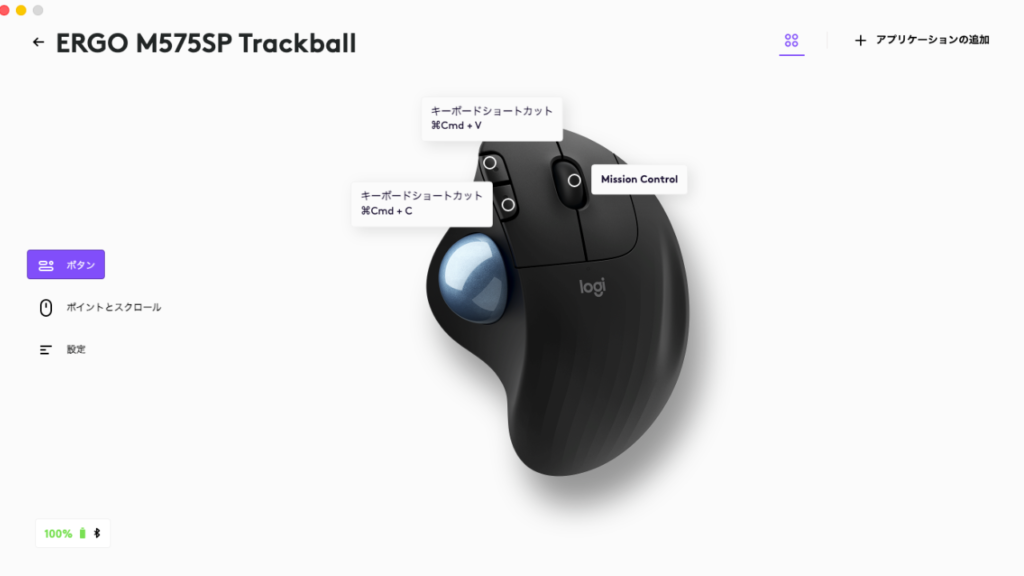
Logi Options+ を使えば、ボタンに好きな操作を割り当てられます。
コピーやペーストなどを設定できるほか、ホイールボタン押し込みと方向入力を組み合わせて特定の操作を設定できるように対応しているため、普段よく使う操作をまとめやすいのが便利です。
また、トラックボールのカーソル移動の速度も調整が可能です。
参考までに、私はコピー、ペースト、アプリ切り替えをカスタマイズして設定しています。
気になった点
気になった点について、解説していきます。
最初は慣れが必要
トラックボールは普通のマウスともタッチパッドとも違う操作感なので、最初は少し違和感があります。
ただ、個人差はあると思いますが、1週間も使えばかなり慣れてくるので、大きな問題ではないと感じました。
ボール部分の掃除は必要
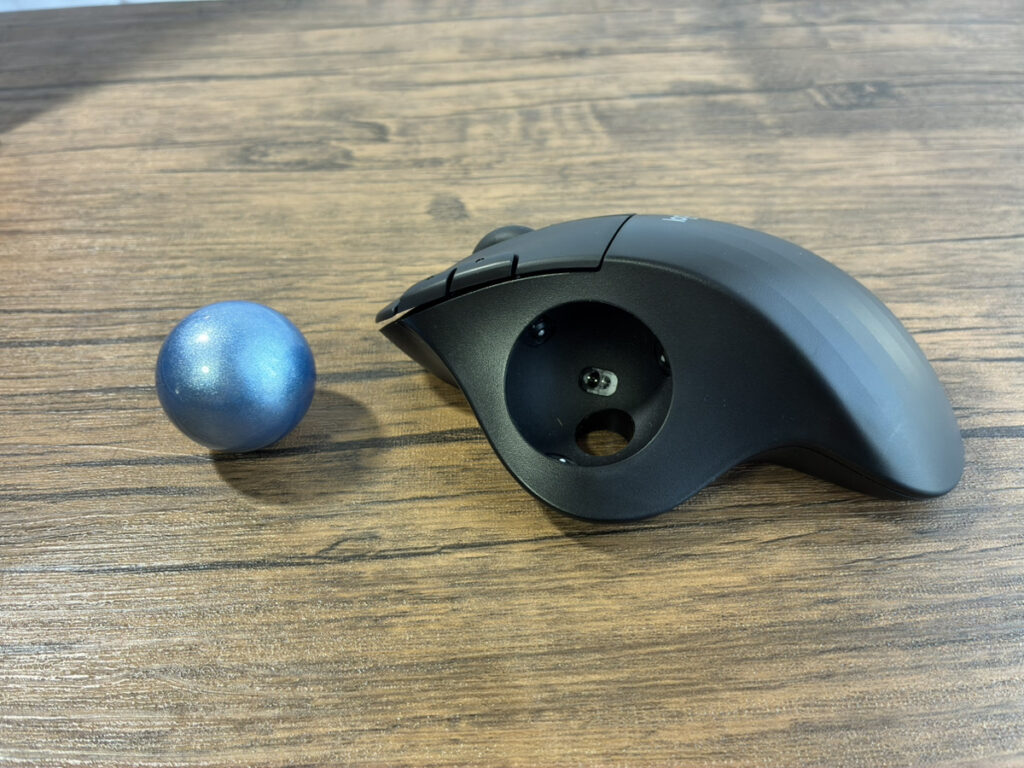
使用回数を重ねると操作の精度が落ちてくるため、ボール部分については、定期的な掃除が必要になります。
ボールはマウスの底から押し出すだけで取り外しが可能なので、お手入れを簡単に行うことができます。
どんな人におすすめか

ここまで紹介してきた内容を踏まえると、ロジクール M575SPは次のような人に向いていると感じました。
- 初めてトラックボールを試してみたい人
- 長時間のパソコン作業を少しでもラクにしたい人
- デスクのスペースをあまり取りたくない人
- MacとWindowsなどの複数のデバイスで使いたい人
ロジクール M575SP は、長時間の作業を少しでも快適にしたい人や、タッチパッド以外の操作方法を試してみたい人に向いていると感じました。
初めてのトラックボールでも比較的使いやすく、慣れてくると操作すること自体が楽しくなってきます。
「気になっていたけれど、まだ試したことがない」という人にも、手に取りやすいモデルだと思います。
逆に、こんな人には合わないかもしれません。
- 新しい操作に慣れるのが面倒に感じる人
- 定期的な掃除をできるだけ避けたい人
以下の通販サイトで、ロジクール「ワイヤレス トラックボール マウス M575SP」の取り扱いがあります。
まとめ
ロジクール M575SP は、初めてトラックボールを使う自分でも、数日でかなり慣れることができたマウスでした。
手首を大きく動かさずに操作できることや、ドラッグ操作のしやすさ、ボタンをカスタマイズできる点は、実際に使ってみて特に便利だと感じたポイントです。
最初は少し慣れが必要で、定期的な掃除も必要ですが、それを踏まえても満足度は高いです。
タッチパッド中心で作業している方や、初めてトラックボールを試してみたい方は、ぜひチェックしてみてください。