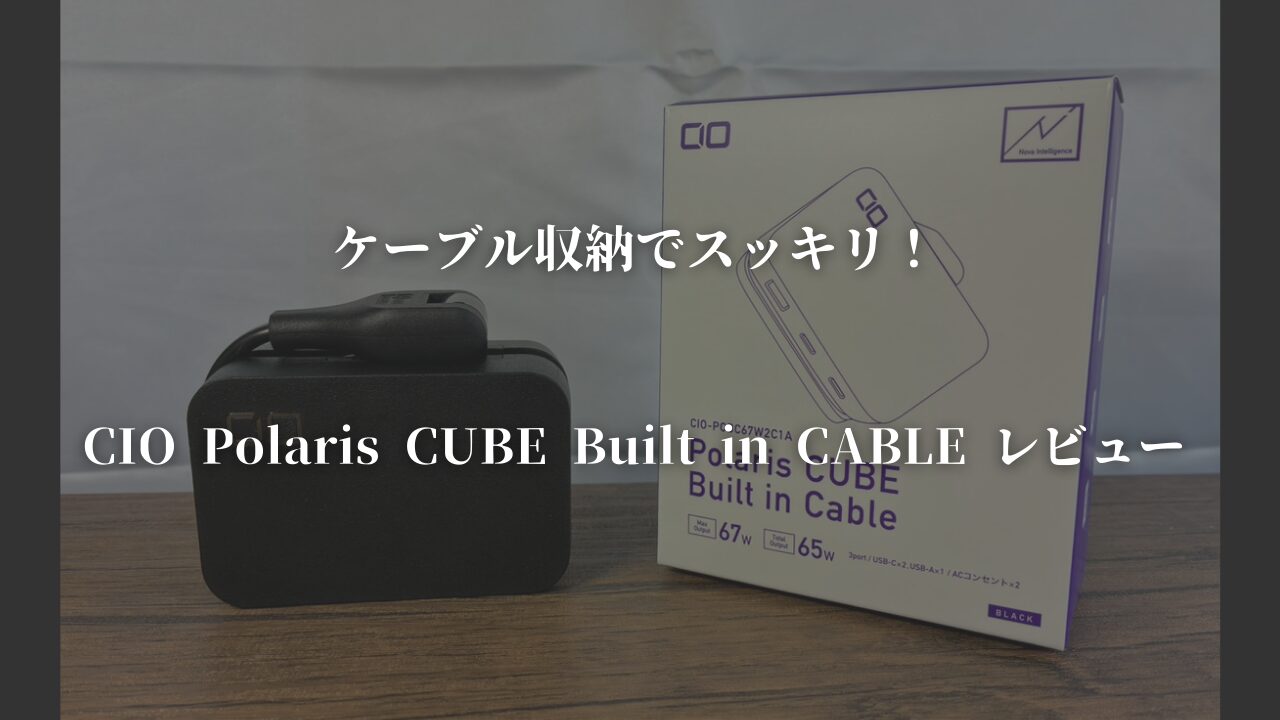
デスク周りを整えたいのに、電源まわりだけはなぜかゴチャつく。
「充電器が増える」「配線が散らかる」「コンセントの位置が微妙」──こうした小さなストレスが積み重なると、作業の集中が削られがちです。
そこで使ってみたのが、CIOの Polaris CUBE Built in CABLE。
ケーブルを本体に収納でき、必要なときだけ引き出して使える電源タップです。
USB-C×2 / USB-A×1 / AC×2 を1台にまとめられるので、配線をシンプルにしたい人にも向いています。
本記事では、自宅デスクで実際に使いながら、サイズ感や同時充電の安定感、気になった点まで正直にまとめました。
電源ケーブルまわりをスッキリさせたい方はぜひ参考にしてください。
Polaris CUBE Built in CABLEとは
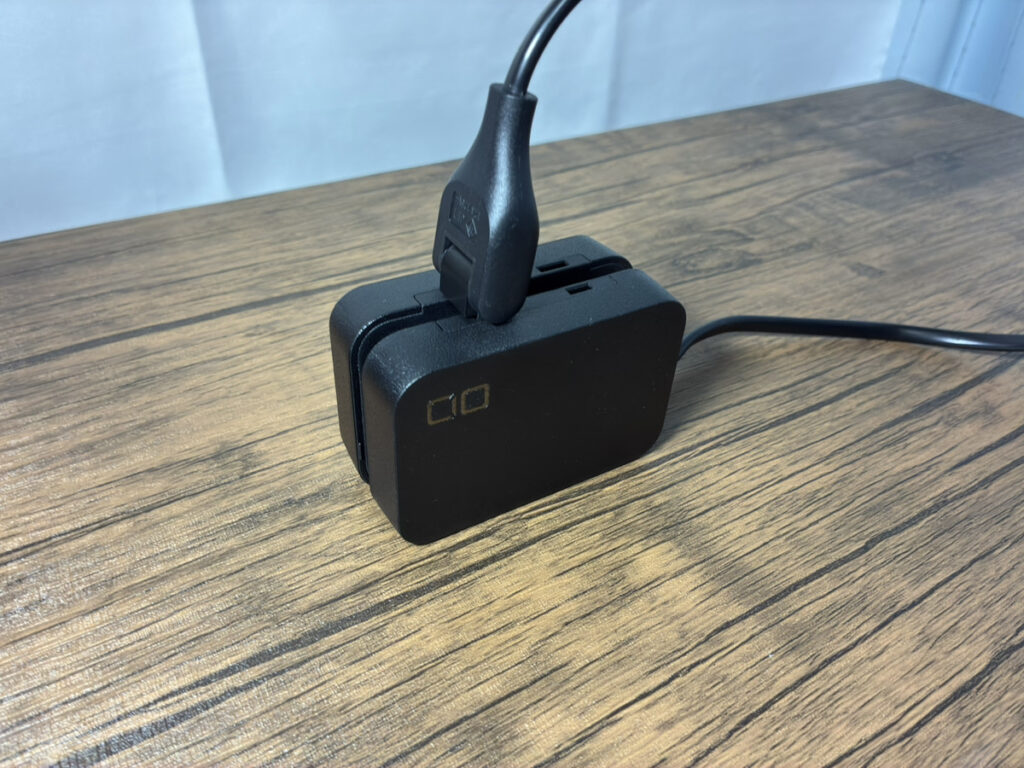
Polaris CUBE Built in CABLEの特徴
Polaris CUBE Built in CABLEは、ケーブルを本体に収納できる電源タップです。
必要なときだけケーブルを引き出して使え、使い終わったら巻き取って片付けまでスムーズです。
また、USB-C×2 / USB-A×1 / ACコンセント×2 を1台にまとめて使えるのも魅力です。
充電器と電源タップを別々に用意しなくても、デスク周りの配線をシンプルにできます。
見た目も落ち着いていて、シンプルです。
「置きっぱなしでも気にならない電源タップ」を探している方にも合うと感じました。
スペックについて
CIO Polaris CUBE Built in CABLE の基本スペックは、以下となります。
| メーカー | CIO |
| 型番 | CIO-PCBC67W2C1A |
| 製品サイズ | 長さ90mm × 高さ60mm × 厚さ41.2mm |
| ケーブルの長さ | 550mm |
| ポート | ACコンセント×2 / USB-C×2 / USB-A×1 |
| カラー | ブラック・ホワイト |
| 重量 | 約220g |
| 価格 | 5,980円(税込) |
実際に使ってみた
ここからは、CIO Polaris CUBE Built in CABLE を実際に使用した様子を紹介していきます。
使用場所としては、自宅デスクでの使用となります。
サイズ感・携帯性について
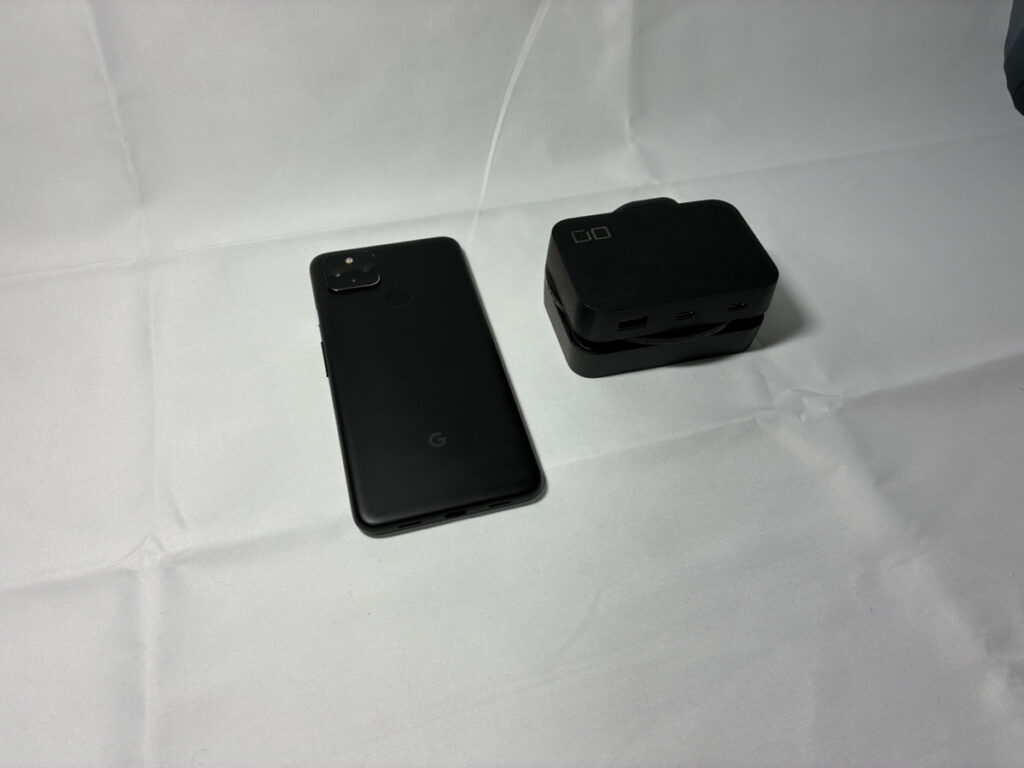
コンパクトな大きさで、手のひらに載せることができるサイズで、重さは約220gですが、実際に持ってみると想像より軽く感じました。
この軽さなら、持ち運びもしやすいと思います。
電源タップの表面は少しざらつきがあり、触り心地も良いです。
同時充電を試す
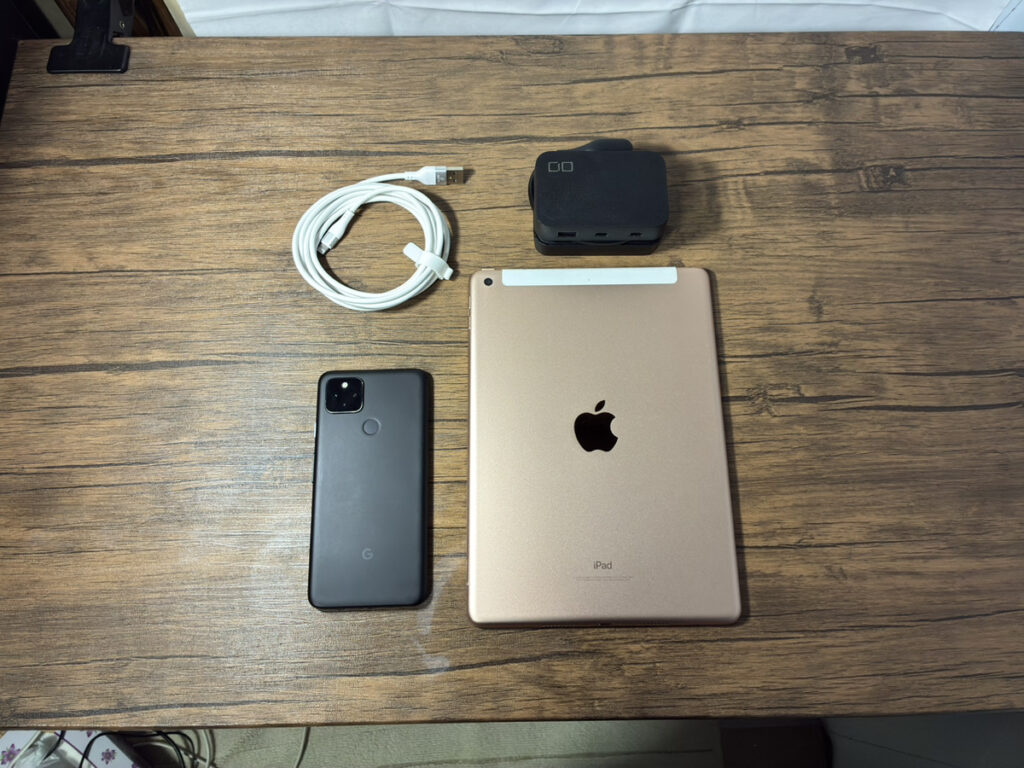
今回はMacBook、Google Pixel、iPadの同時充電を試してみます。
使用するポートについては以下となります。
- MacBook : USB-C
- Google Pixel : USB-C
- iPad : USB-A
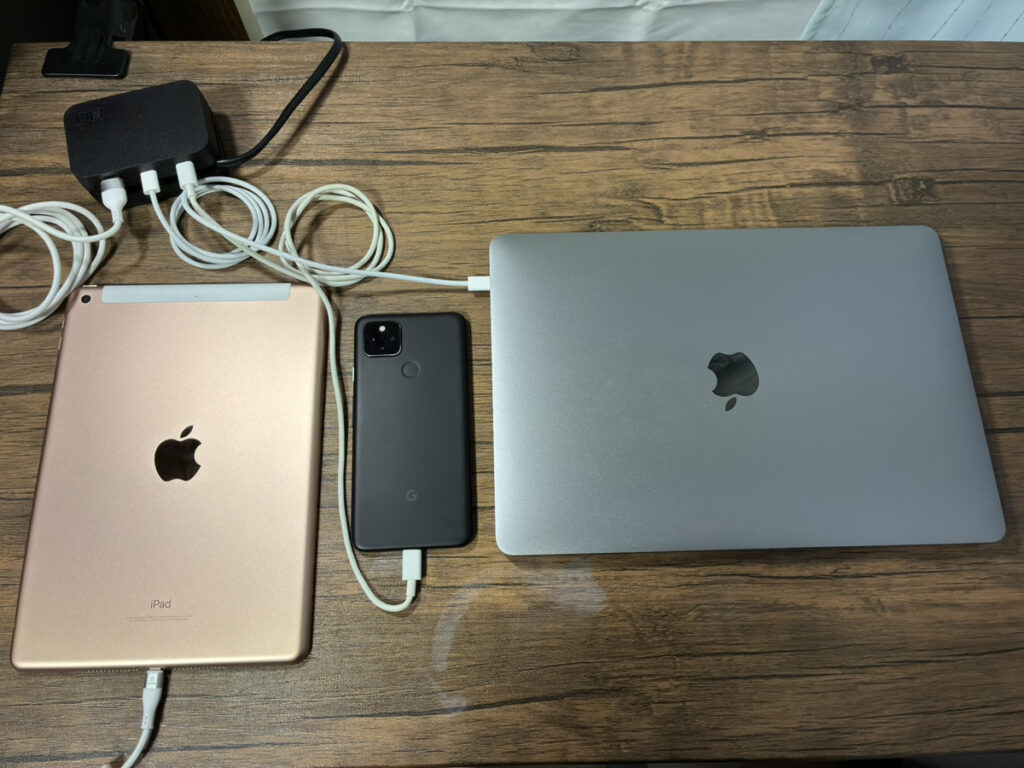
同時に3つの接続でしたが、すべての端末で問題なく充電することができました。
USB-C × 2 と USB-A × 1を併用した場合は、60Wの出力で電源タップのパワーを実感します。
参考までに、USB-Cのみを使用した場合は、最大出力67Wになります。
ACコンセントのみの場合は、最大出力1250Wです。
すべてのポートを使用して、最大5つのデバイスを接続しても問題なく充電できるのは安心感があります。
ケーブル・コンセントプラグについて
ケーブルは55cmで、必要な分だけ引き出して使えます。
また、ケーブルは本体で巻き取ることで収納することができます。
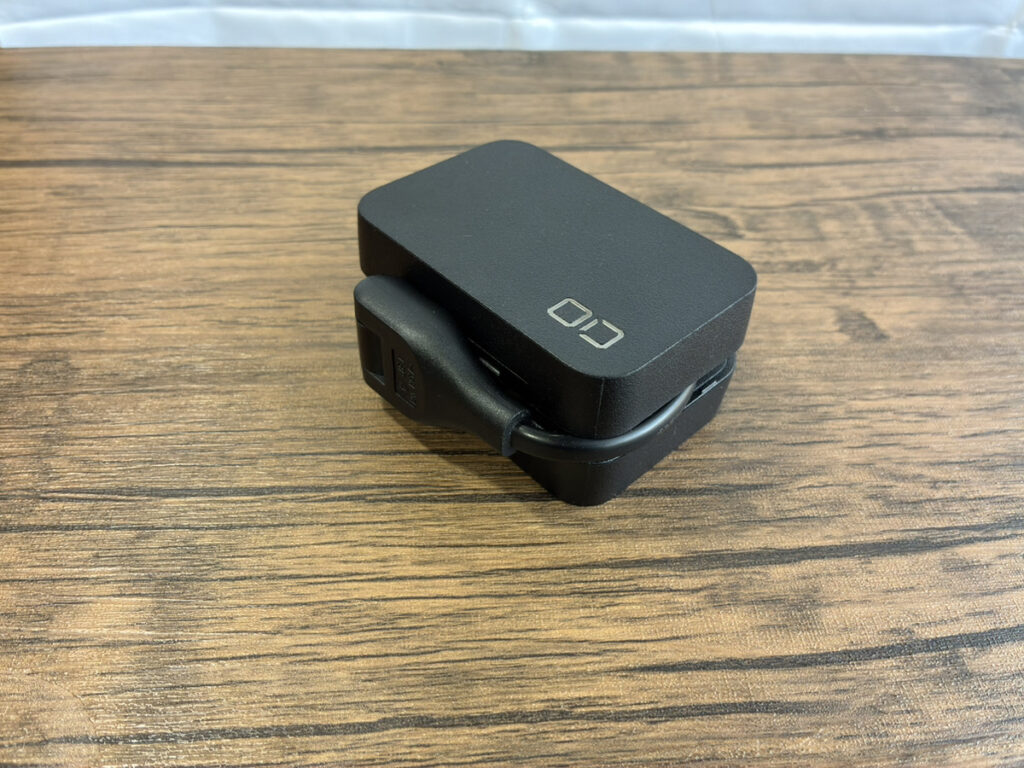
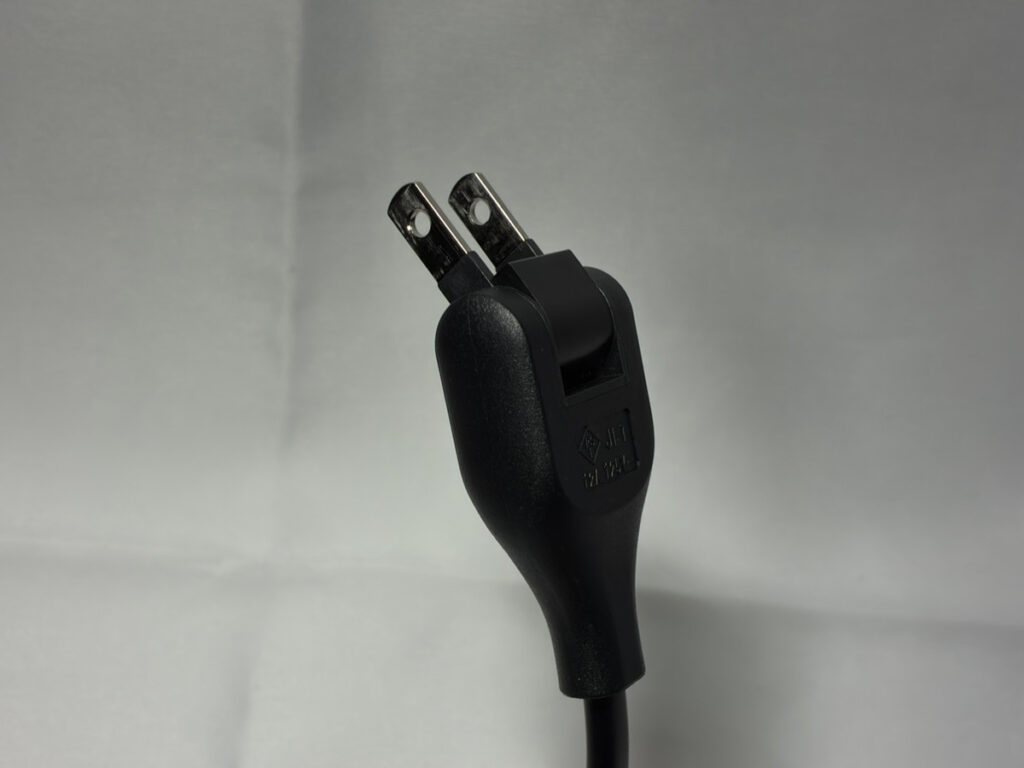
コンセントプラグは180度までの範囲で回転することが可能で、差し込みにくい場所などのコンセントでも柔軟に対応できるようになっています。
CIO 「Polaris CUBE Built in CABLE」 の良かった点・気になった点
ここでは、実際に使ってみて「良かった点」と「気になった点」に分けてまとめます。
良かった点
まずは、良かった点をまとめてみます。
それぞれ解説していきます。
必要な場所にサッと持っていけるサイズ感が便利
Polaris CUBE Built in CABLEは、自宅だけでなく外出先でも使える「持ち運び前提の電源タップ」として便利です。
コンパクトなサイズ感に加えて、約220gと持ち運びしやすい重さ。
さらにケーブルを本体に巻き取って収納できるため、バッグの中でコードが絡まりにくく、取り出したときもスッと使えます。
電源タップは「据え置きで使うもの」というイメージがありましたが、この製品は 必要なときにサッと持ち出して、いろいろな場所で使える のが強みだと感じました。
ケーブル収納式で、設置と片付けがスムーズ
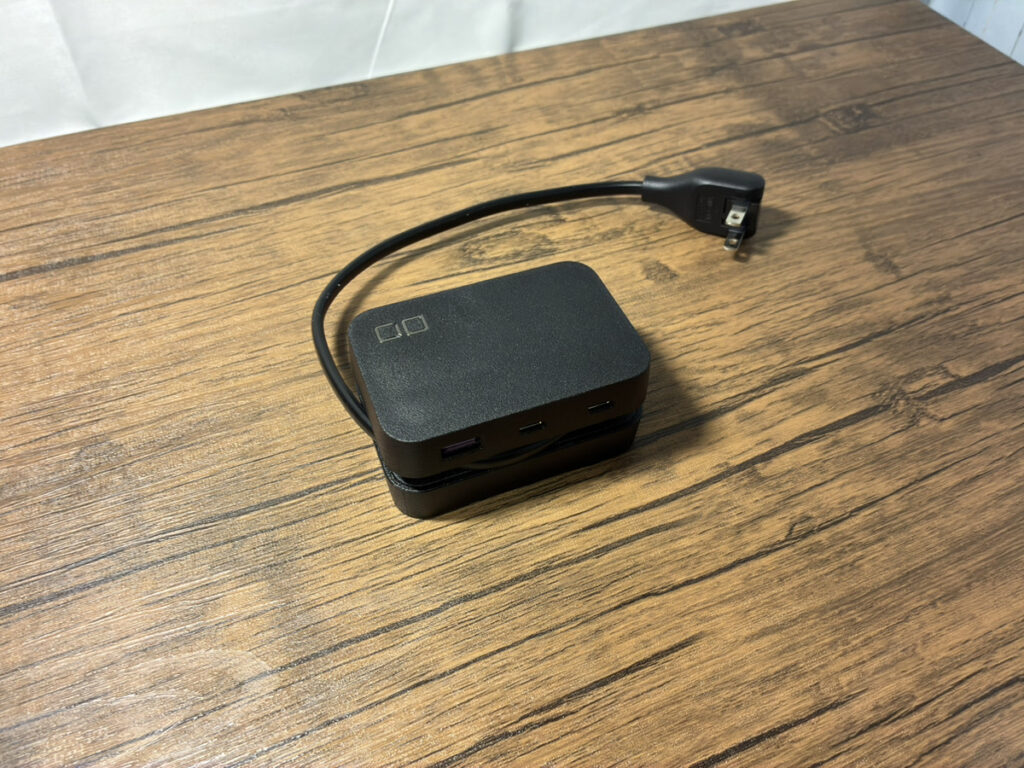
外出先や部屋の中でも、「コンセントがちょっと遠い」「机の下にあって差しにくい」みたいな場面は意外と多いです。
Polaris CUBE Built in CABLEは、必要な分だけケーブルを引き出して使えるので、コンセント位置に合わせて置き方を調整しやすいと感じました。
また、使い終わったら本体に巻き取って収納できるため、片付けもスムーズです。
スイング式プラグで差し込みにくい環境にも柔軟に対応できる
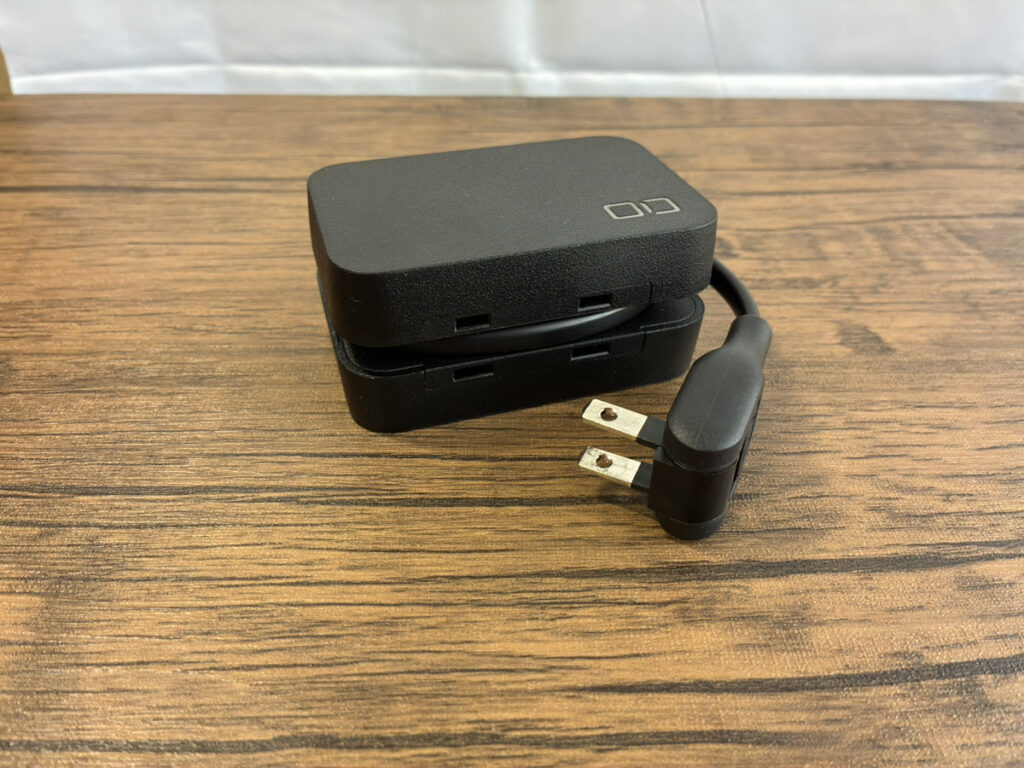
自宅や外出先など、場所が変わるとコンセント周りの条件も変わります。
スイング式のコンセントプラグで180度の範囲で角度を調整できるので、差し込みにくい場面でも対応しやすいです。
複数端末の同時充電での安定感
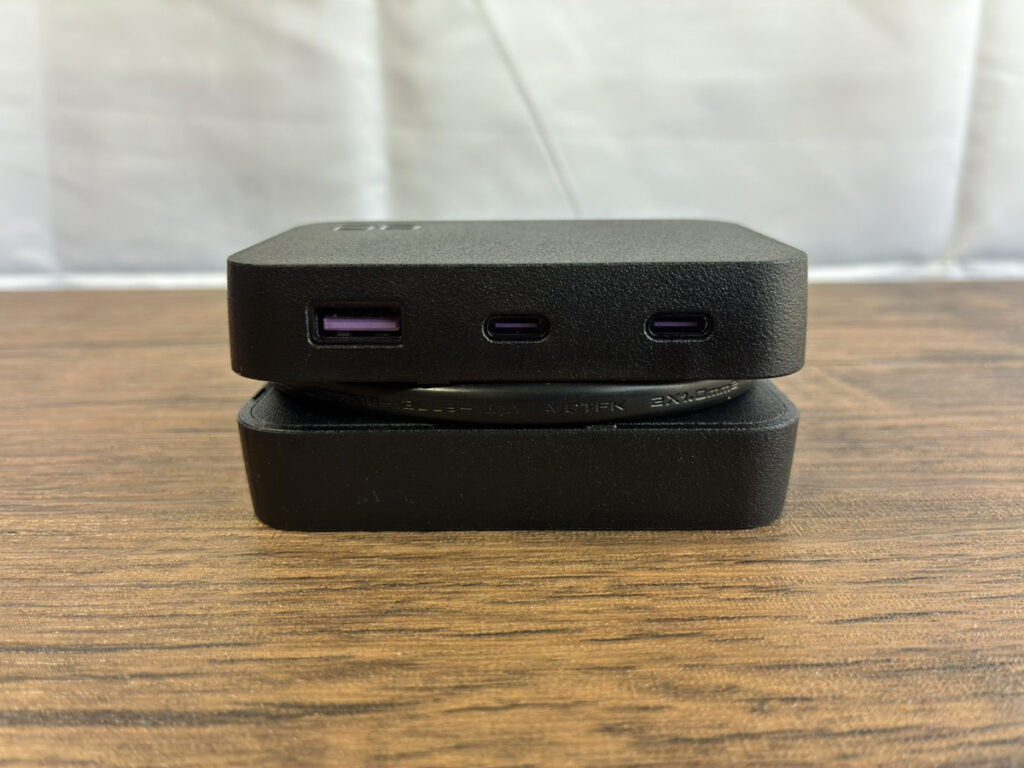
複数端末の同時充電でも問題なく使用できます。
3台同時に充電しても電源タップ本体の発熱も「温かい」程度でした。
USB-C単ポート最大67W、ACコンセントのみでは最大1250Wと、家でも外でもまとめ役として使える電源タップでした。
気になった点
次に気になった点をまとめます。
気になった点を解説していきます。
55cmのケーブルの長さ
ケーブルを55cm引き出して使えるのは便利ですが、環境によっては「あと少し欲しい」と感じる人もいると思います。
最初から「1m以上必要」と分かっている場合は、別の電源タップや延長コード前提の構成のほうが安心です。
ただし、ケーブルをこれ以上長くすると、巻き取り収納のために本体が大きく・重くなりやすいので、ここはトレードオフでもあります。
どんな人におすすめか

Polaris CUBE Built in CABLEは、「電源タップを置きっぱなしで使う」だけでなく、必要に応じて持ち運んで使いたい人に向いていると感じました。
この商品がおすすめな人についてまとめました。
- デスク周りの配線をスッキリさせたい人
- 複数端末をまとめて充電したい人
- 家の中で持ち運んで使える電源タップを探している人
逆に、こんな人には合わないかもしれません。
- 55cm以上の延長ケーブルの電源タップを探している人
以下の通販サイトで、CIO「Polaris CUBE Built in CABLE」の取り扱いがあります。
まとめ
今回は CIO「Polaris CUBE Built in CABLE」の紹介でした。
本商品はケーブル収納式で片付けやすく、USB充電とACコンセントを1台にまとめられる電源タップでした。
デスク周りの配線を整えたい人、スマホやノートPCなどをまとめて充電したい人、そして持ち運んで使える電源タップを探している人には、価格に見合った活躍をしてくれる一台だと感じました。